
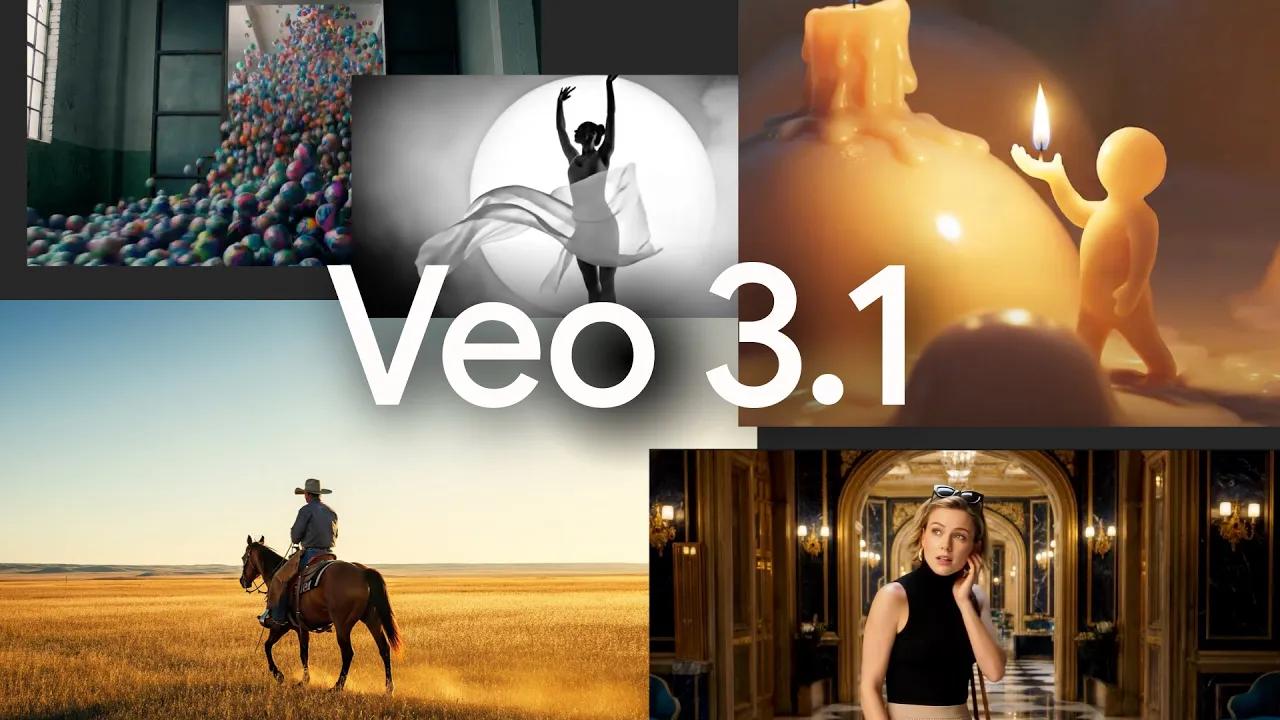
Google เปิดตัวต่อสาธารณะ วีโอ 3.1 (และก Veo 3.1 Fast ตัวแปร) ในช่วงกลางเดือนตุลาคม พ.ศ. 2025 โดยเป็นโมเดลการแปลงข้อความเป็นวิดีโอที่ได้รับการปรับปรุงซึ่งผลิตคลิปสั้นที่มีความเที่ยงตรงสูงด้วย เสียงพื้นเมืองการปฏิบัติตามที่รวดเร็วยิ่งขึ้น และความสามารถในการแก้ไขใหม่ เช่น ส่วนขยายฉาก/คลิป, การแทรกเฟรมต่อเฟรมและ การนำทางด้วยภาพ รุ่น (ใช้ภาพอ้างอิงได้สูงสุดสามภาพ) Veo 3.1 พร้อมใช้งานผ่าน API, ปรากฏใน เมถุน แอปและ ไหล เครื่องมือสร้างสรรค์และเปิดให้นักพัฒนาองค์กรเข้าถึงได้ เวอร์เท็กซ์ AI และ Google AI Studio (ความพร้อมใช้งานแตกต่างกันไปตามแพลตฟอร์มและแผน) การผสานรวมของ Flow ช่วยเพิ่มการควบคุมการแก้ไข UI ได้มากขึ้น (แสง/เงา การแทรก/ลบวัตถุ เร็วๆ นี้) ขณะที่ API เปิดโอกาสให้นักพัฒนาสามารถสร้างโปรแกรมและขยายฟีเจอร์ได้
ฉันจะให้คำแนะนำเกี่ยวกับวิธีการแก้ไขวิดีโอผ่าน Veo 3.1 (Flow, CometAPI/Gemini API — ทีละขั้นตอน)
Veo 3.1 ทำอะไรได้บ้าง และมาจากไหน?
Veo 3.1 คือเวอร์ชันล่าสุดของตระกูลโมเดลวิดีโอเชิงสร้างสรรค์ (Generative Video Models: Veo) ของ Google ซึ่งสร้างขึ้นเพื่อแปลงข้อความแจ้งเตือน (และอาจรวมถึงรูปภาพหรือเฟรมวิดีโอที่มีอยู่) ให้กลายเป็นวิดีโอคลิปสั้นๆ ที่มีความสอดคล้อง สมจริง หรือมีสไตล์ พร้อมเสียงสังเคราะห์ (บทสนทนา เสียงแวดล้อม เสียงเอฟเฟกต์) การอัปเดต 3.1 เน้นย้ำ ความสมจริงที่ดีขึ้น, เสียงพื้นเมืองที่สมบูรณ์ยิ่งขึ้นและ เครื่องมือสำหรับความต่อเนื่อง (การขยายฉากและการแทรกเฟรม) วางตำแหน่ง Veo ให้เป็นคู่หูที่เน้นวิดีโอแทนโมเดลข้อความและรูปภาพของ Google
การอัปเกรดที่สำคัญใน 3.1 ได้แก่:
- การสังเคราะห์เสียงและบทสนทนาดั้งเดิมสำหรับคลิปที่สร้างขึ้น (ไม่จำเป็นต้องมีขั้นตอนเสียงแยกต่างหาก)
- การสอดแทรกแบบเฟรมต่อเฟรม (เฟรมแรกและเฟรมสุดท้ายที่ขับเคลื่อนคลิปที่สร้างขึ้น)
- การสร้างภาพโดยใช้ภาพอ้างอิง (ใช้ภาพอ้างอิงสูงสุดสามภาพเพื่อรักษาความสอดคล้องของตัวละครและสไตล์)
- การขยายฉาก (รักษาความต่อเนื่องโดยสร้างคลิปเชื่อมต่อที่สร้างจากวินาทีสุดท้ายของคลิปก่อนหน้า)
- การปฏิบัติตามที่รวดเร็วยิ่งขึ้นและการควบคุมภาพยนตร์ที่ได้รับการปรับปรุง
Veo 3.1 ทำงานที่ไหน?
Veo 3.1 มีอยู่ใน Google API (ดูตัวอย่างแบบชำระเงิน) Vertex AI / Model Garden, แอปมือถือ/เว็บ Geminiและรวมเข้าในเดโมของ Flow และ Veo Studio โคเมทเอพีไอ ได้เริ่มบูรณาการ Veo ด้วยเช่นกัน
ฉันจะแก้ไขวิดีโอผ่าน Veo 3.1 ใน Flow ได้อย่างไร ทีละขั้นตอน
ด้านล่างนี้ ฉันจะอธิบายขั้นตอนการทำงานตามโปรแกรมและ UI ที่พบบ่อยที่สุด ได้แก่ การแก้ไขใน Flow (UI ของผู้สร้าง) การใช้แอป Gemini (การสร้างอย่างรวดเร็ว) และการใช้ Gemini API / Vertex AI แบบโปรแกรม (สำหรับการผลิตและการทำงานอัตโนมัติ)
ฉันจะแก้ไขวิดีโอโดยใช้ Flow (UI ของผู้สร้าง) ได้อย่างไร
ไหล คือ UI สร้างสรรค์ของ Google สำหรับผู้สร้างภาพยนตร์/ผู้สร้างที่ผสานรวมโมเดล Veo สำหรับการสร้าง และ ชุดควบคุมการแก้ไข (แสง เงา การจัดองค์ประกอบฉาก เครื่องมือแทรก/ลบวัตถุ) ด้วย Veo 3.1 ใน Flow คุณสามารถ:
- สร้างหรือสร้างภาพใหม่ด้วยเสียงที่สมบูรณ์ยิ่งขึ้น
- ใช้ “ส่วนผสมในวิดีโอ” (อัปโหลดภาพอ้างอิงเพื่อให้ตัวละคร/สไตล์มีความสอดคล้องกัน)
- ขยายฉากหรือเชื่อมโยงช็อตต่างๆ เข้าด้วยกันด้วยส่วนขยายฉาก (เชื่อมโยงคลิปใหม่กับตอนจบของคลิปก่อนหน้า)
- ใช้การแทรกวัตถุพื้นฐานและการลบ (เร็วๆ นี้) ภายใน UI
ฉันจะดำเนินการแก้ไขพื้นฐานใน Flow ได้อย่างไร (ขั้นตอนปฏิบัติ)
- สร้าง/สร้างคลิปเมล็ดพันธุ์ของคุณ (ข้อความแจ้งเตือนหรือรูปภาพแจ้งเตือน)
- ใช้ไทม์ไลน์เพื่อเลือกจุดสิ้นสุดของคลิปและเลือก ขยายออก (ส่วนขยายฉาก) พร้อมคำแนะนำใหม่เพื่อดำเนินการต่อหรือเพิ่มการเคลื่อนไหว ส่วนขยายแต่ละส่วนจะเพิ่มฮ็อปเล็กๆ ที่ระบบจะผสานเข้าด้วยกันเพื่อรักษาความต่อเนื่อง
- สำหรับการเปลี่ยนแปลงวัตถุ ให้ใช้เครื่องมือแทรก (อธิบายรายการที่ต้องการเพิ่มและตำแหน่ง) สำหรับการลบ ให้ใช้เครื่องมือลบของ Flow เมื่อพร้อมใช้งาน และตรวจสอบสิ่งประดิษฐ์จากการผสม
- ส่งออกและหากจำเป็น ให้ขัดเกลาใน NLE แบบดั้งเดิม (Premiere, DaVinci Resolve) เพื่อการปรับสี คำบรรยาย หรือการตัดต่อที่แม่นยำ
Flow ได้รับการออกแบบมาเพื่อให้การแก้ไขเชิงสร้างสรรค์แบบวนซ้ำทำได้อย่างรวดเร็ว โดยถือว่าเป็นไฮบริดระหว่างการแก้ไขไทม์ไลน์และการแทนที่เชิงสร้างสรรค์
ฉันจะแก้ไขหรือสร้างวิดีโอด้วยโปรแกรมผ่าน Veo 3.1 API ได้อย่างไร
มีเส้นทางโปรแกรมหลักสองเส้นทาง:
- Gemini API (generativelanguage / Gemini SDK) — ใช้ในการเรียกใช้โมเดล Veo โดยตรงเพื่อสร้างและขยาย (ตัวอย่างมีอยู่ในเอกสาร Gemini API ของ Google)
- CometAPI (รูปแบบ OpenAI/แชท) — CometAPI เสนอการเข้าถึง Gemini 3 Pro Image( Nano Banana Pro),ราศีเมถุน 3 โปร และโมเดล AI กว่า 100 แบบสำหรับการสร้างแชท รูปภาพ เพลง และวิดีโอ คุณสามารถเข้าถึงได้ วีโอ 3.1 ผ่านทางจุดแชทสไตล์ OpenAI
การแก้ไขด้วย Veo 3.1 อาจถือได้ว่าเป็นขั้นตอนการทำงานที่แตกต่างกันเล็กน้อย แต่ละขั้นตอนจะรวมอินพุตของโมเดล (ข้อความ / รูปภาพ / วิดีโอ) และขั้นตอนหลังการประมวลผล เพื่อให้ได้ผลลัพธ์ที่พร้อมสำหรับการผลิตจริง
Veo 3.1 ถูกเปิดเผยผ่าน API รูปแบบทั่วไปคือการทำงานระยะยาว generateVideos การดำเนินการ — คุณโพสต์งาน สำรวจการดำเนินการ และดาวน์โหลดไฟล์เอาต์พุตเมื่อเสร็จสิ้น
ด้านล่างนี้เป็นตัวอย่างที่สามารถรันได้แบบง่าย - ปรับให้เข้ากับคีย์ API และสภาพแวดล้อมของคุณ ศึกษา SDK ของสภาพแวดล้อมของคุณและคำแนะนำการตรวจสอบสิทธิ์
ตัวอย่าง JavaScript (Node) — สร้างและสำรวจ
ตัวอย่างนี้ขึ้นอยู่กับการใช้งานรูปแบบ API ของ Gemini
import { GoogleGenAI } from "@google/genai";
const ai = new GoogleGenAI({});

const prompt = "A cinematic shot of a majestic lion in the savannah. Add ambient wind and distant bird calls.";
let operation = await ai.models.generateVideos({
  model: "veo-3.1-generate-preview",
  prompt,
});

// Poll
while (!operation.done) {
  console.log("Waiting...");
  await new Promise(r => setTimeout(r, 10000));
  operation = await ai.operations.getVideosOperation({ operation: operation });
}
// Download and save the generated video from operation.response.generated_videos
รูปแบบนี้ (ส่ง → โพล → ดาวน์โหลด) เป็นวิธีการมาตรฐานในเอกสาร Gemini
ฉันสามารถใช้ curl / REST แทน Python SDK ได้หรือไม่
ใช่ — เว็บอย่างเป็นทางการแสดง SDK แต่ veo 3.1 พื้นฐานสามารถใช้งานผ่าน REST ได้ การใช้งานแตกต่างกันไปตามแต่ละสภาพแวดล้อม (Gemini API เทียบกับ CometAPI REST) หากคุณต้องการใช้ curl โปรดตรวจสอบให้แน่ใจว่าคุณปฏิบัติตามการตรวจสอบสิทธิ์ที่ถูกต้อง (โทเค็น Bearer จาก Google Cloud หรือคีย์ cometAPIAPI) และใช้ปลายทางสำหรับการสร้างวิดีโอเฉพาะสำหรับผลิตภัณฑ์ของคุณ ตัวอย่าง pseudo-curl ของ CometAPI (ปรับให้เข้ากับการตรวจสอบสิทธิ์และปลายทางของคุณ):
curl "https://api.cometapi.com/v1/chat/completions" \
  -H "Authorization: Bearer YOUR_API_KEY" \
  -H "Content-Type: application/json" \
  -d '{
    "model": "veo-3.1",
    "prompt": "A simple prompt describing the action",
    "config": {"aspect_ratio":"16:9","length_seconds":8}
  }' --output generated_response.json
สำคัญ: URL REST และโครงสร้างเพย์โหลดที่แน่นอนขึ้นอยู่กับว่าคุณใช้หรือไม่ API ราศีเมถุน or โคเมทเอพีไอ จุดสิ้นสุด—โปรดดูเอกสารผลิตภัณฑ์ก่อนส่งคำขอ SDK จัดการรายละเอียดการตรวจสอบสิทธิ์และการโพลล์มากมายให้คุณ
วิธีใช้ Veo 3.1 — รองรับเวิร์กโฟลว์อะไรบ้าง?
ด้านล่างนี้ ผมจะอธิบายขั้นตอนการใช้งานจริงที่คุณจะใช้เมื่อแก้ไขด้วย Veo 3.1 ได้แก่ ขั้นตอน UX (Flow/Gemini Studio) และขั้นตอนการเขียนโปรแกรม (Gemini API / Vertex API) สำหรับแต่ละขั้นตอน ผมจะแสดงตัวอย่าง ข้อควรระวัง และโค้ดสั้นๆ ที่คุณสามารถคัดลอกได้
การแก้ไขด้วย Veo 3.1 อาจถือได้ว่าเป็นขั้นตอนการทำงานที่แตกต่างกันเล็กน้อย แต่ละขั้นตอนจะรวมอินพุตของโมเดล (ข้อความ / รูปภาพ / วิดีโอ) และขั้นตอนหลังการประมวลผล เพื่อให้ได้ผลลัพธ์ที่พร้อมสำหรับการผลิตจริง
เวิร์กโฟลว์การแก้ไขหลัก
มีขั้นตอนการแก้ไขเชิงปฏิบัติสามประการที่คุณจะใช้บ่อยๆ:
- การแก้ไขและการสร้างใหม่ตามข้อความ — เปลี่ยนช็อตโดยเขียนคำเตือนใหม่หรือใช้คำแนะนำใหม่กับฉากเดียวกัน
- การแก้ไขแบบอ้างอิงภาพ (“ส่วนผสมสำหรับวิดีโอ”) — คุณจัดเตรียมรูปภาพสูงสุด 3 ภาพเพื่อรักษาตัวละครหรือวัตถุในเฟรมที่สร้างขึ้น
- การแทรกเฟรม (เฟรมแรกและเฟรมสุดท้าย) — ให้ภาพเริ่มต้นและภาพสิ้นสุด และ Veo จะสร้างลำดับการเปลี่ยนแปลงระหว่างภาพทั้งสอง (พร้อมเสียงหากมีการร้องขอ)
- การขยายฉาก — ขยายคลิปที่สร้างโดย Veo (หรือคลิปอื่น) ที่มีอยู่โดยสร้างคลิปเชื่อมต่อที่ต่อเนื่องมาจากวินาทีสุดท้ายของคลิปก่อนหน้า
- การแทรก/ลบวัตถุและเครื่องมือแก้ไข Flow อื่นๆ — คุณสมบัติ Flow UI บางอย่าง (การแทรก/ลบวัตถุ การแจ้งเตือนแบบวาดภาพ การถ่ายมุมกล้องใหม่) กำลังถูกเพิ่มเข้ามาบนความสามารถของ Veo และสามารถช่วยในการปรับแต่งในระดับเฟรมใน GUI ได้
หมายเหตุและเคล็ดลับ: ใช้การรับรองความถูกต้องที่เหมาะสม (คีย์ API Gemini / คีย์ API CometAPI) ตัวอย่างนี้ใช้ veo-3.1-generate-preview—รหัสโมเดลและชื่อพารามิเตอร์อาจแตกต่างกันเล็กน้อยในแต่ละเวอร์ชันและภูมิภาคของ SDK รหัสโมเดล veo 3.1 ของ CometAPI คือ veo3.1-pro และ veo3.1
1) ข้อความ → วิดีโอ (รุ่นใหม่)
ใช้กรณี: สร้างคลิปสั้นใหม่จากสคริปต์หรือข้อความกระตุ้นสร้างสรรค์
ไหล:
- เตรียมข้อความเตือนที่ชัดเจน รวมถึงคำอธิบายฉาก ทิศทางกล้อง และสัญญาณเสียง (บทสนทนาหรือเอฟเฟกต์เสียง)
- โทรหาคนราศีเมถุน สร้างวิดีโอ จุดสิ้นสุดโดยใช้โมเดล Veo 3.1
- สำรวจการดำเนินการระยะยาวจนกว่าการสร้างจะเสร็จสิ้น ดาวน์โหลด MP4 ที่ได้ จากนั้นตรวจสอบและทำซ้ำ
ตัวอย่าง Python ง่ายๆ (ข้อความ → วิดีโอ):
ใช้ Google อย่างเป็นทางการ ยีน ไคลเอนต์สำหรับ Python ตัวอย่างนี้สาธิตการสร้างวิดีโอสั้นๆ จากพรอมต์ด้วย Veo 3.1
# Requires google-genai Python client configured with credentials

import time
from google import genai

client = genai.Client()

prompt = """A cinematic close-up of a detective in a rainy alley, neon reflections on puddles.
He whispers, 'This is the clue we've been missing.' Add distant thunder and footsteps."""
operation = client.models.generate_videos(
    model="veo-3.1-generate-preview",
    prompt=prompt,
)

# Poll until done

while not operation.done:
    print("Waiting for generation...")
    time.sleep(8)
    operation = client.operations.get(operation)

# Save video

generated = operation.response.generated_videos
client.files.download(file=generated.video)
generated.video.save("text_to_video.mp4")
print("Saved text_to_video.mp4")
2) รูปภาพ → วิดีโอ (สร้างภาพเคลื่อนไหวจากภาพต้นฉบับ)
ใช้กรณี: สร้างภาพเคลื่อนไหวของภาพผลิตภัณฑ์ ภาพตัวละคร หรือรูปถ่ายเดี่ยวๆ ให้กลายเป็นคลิปสั้นๆ
ไหล:
- สร้างหรือเลือกภาพเริ่มต้น (สามารถสร้างโดยโมเดลภาพเช่น Nano Banana)
- อัพโหลดรูปภาพเป็น
imageพารามิเตอร์และการเรียกgenerate_videos, จัดหาทางเลือกreferenceImagesหรือlastFrameสำหรับการสอดแทรก - ดึงข้อมูลและตรวจสอบ ทำซ้ำคำเตือนหรือทรัพยากรภาพ
ภาพ Python → ตัวอย่างวิดีโอ (ภาพที่สร้างแยกกัน):
หนึ่งในฟีเจอร์ที่ใช้งานได้จริงที่สุดของ Veo 3.1 คือ ภาพอ้างอิง:จัดเตรียมรูปภาพได้สูงสุด 3 ภาพ (บุคคล ผลิตภัณฑ์ วัตถุ) เพื่อให้วิดีโอที่สร้างขึ้นยังคงรักษารูปลักษณ์ดังกล่าวเอาไว้ได้ในทุกเฟรม
# Python: use reference images with Veo 3.1

from google import genai
from google.genai import types
client = genai.Client()

prompt = "A product demo shot: the smartwatch rotates, displaying the UI and a glowing notification tone."

# reference_image_* can be binary content or file references depending on the SDK

operation = client.models.generate_videos(
    model="veo-3.1-generate-preview",
    prompt=prompt,
    config=types.GenerateVideosConfig(
        reference_images=,  # up to 3

        aspect_ratio="16:9",
        length_seconds=8
    ),
)

# handle operation result and download as earlier example
เคล็ดลับการปฏิบัติ:
- เลือกใช้ภาพอ้างอิงที่ชัดเจนและมีแสงสว่างเพียงพอเพื่อจับภาพวัตถุจากมุมที่เป็นประโยชน์
- ใช้ข้อมูลอ้างอิงเพื่อรักษาเอกลักษณ์ของผลิตภัณฑ์ เสื้อผ้า หรือใบหน้าของตัวละครในลำดับภาพหลายช็อต
- หลีกเลี่ยงภาพที่มีลิขสิทธิ์หรือภาพบุคคลส่วนตัวโดยไม่ได้รับอนุญาต
3) วิดีโอต่อวิดีโอ / ส่วนขยาย (ต่อหรือถ่ายใหม่)
ใช้กรณี: ขยายคลิปที่สร้างขึ้นที่มีอยู่หรือดำเนินการต่อไปจนเสร็จสิ้น หรือใช้วิดีโอที่สร้างขึ้นก่อนหน้านี้เป็นฐานสำหรับการแก้ไขใหม่
ไหล:
- ให้วิดีโอที่สร้างขึ้นเป็น
videoอินพุตและสร้างคำกระตุ้นที่อธิบายว่าวิดีโอควรดำเนินต่อไปอย่างไร (เช่น "ขยาย: ตัวเอกเปิดประตูและเดินเข้าไปในแสง") - ใช้โหมดส่วนขยาย — Veo 3.1 จะสรุปวินาทีสุดท้ายและดำเนินการเคลื่อนไหวต่อ หมายเหตุ: ส่วนขยายเสียงจะเชื่อถือได้น้อยลง เว้นแต่จะมีเสียงในวินาทีสุดท้าย
ตัวอย่าง Python (ขยายวิดีโอที่มีอยู่):
operation = client.models.generate_videos(
    model="veo-3.1-generate-preview",
    video=previous_generated_video,  # a Video object from previous generation

    prompt="Extend: The paraglider slowly descends and lands by a meadow.",
    config=types.GenerateVideosConfig(number_of_videos=1, resolution="720p")
)
# Poll and download...
หมายเหตุเวิร์กโฟลว์: ขยายคลิปซ้ำๆ (โดยต่อคลิปที่สร้างขึ้นใหม่แต่ละคลิปเข้ากับส่วนท้ายของคลิปก่อนหน้า) เพื่อสร้างลำดับที่ยาวขึ้น โปรดคำนึงถึงการสะสมของอาร์ทิแฟกต์ — ยึดโยงใหม่กับกรอบอ้างอิงคุณภาพสูงเป็นระยะๆ หรือสร้างส่วนต่างๆ ขึ้นมาใหม่เพื่อรักษาความเที่ยงตรง
4) การแก้ไขเฉพาะเฟรม (เฟรมแรกและเฟรมสุดท้าย, ภาพอ้างอิง)
คุณสามารถสร้างวิดีโอที่เปลี่ยนผ่านจากเฟรมเริ่มต้นไปยังเฟรมสิ้นสุดได้ โดยสร้างภาพก่อน (เช่น ด้วยโมเดลภาพ Gemini) จากนั้นส่งภาพนั้นเป็นภาพ และตั้งค่า last_frame ใน config เพื่อควบคุมการแทรกสอด
ใช้กรณี: คุณต้องการความต่อเนื่องของภาพที่แน่นหนาหรือเคลื่อนไหวระหว่างเฟรมที่ระบุสองเฟรม
ไหล:
- สร้างหรืออัปโหลดเฟรมแรกและเฟรมสุดท้าย
- โทรหา Veo 3.1 ด้วย
image=first_frameและconfig.last_frame=last_frame. - โมเดลจะแทรกระหว่างเฟรมเหล่านั้น เพื่อสร้างการเคลื่อนไหวและเสียงที่สมเหตุสมผลเพื่อให้ตรงกับคำกระตุ้นของคุณ
เหตุใดจึงสำคัญ: เพื่อการควบคุมที่สร้างสรรค์ เฟรมแรก/เฟรมสุดท้ายช่วยให้คุณกำหนดการจัดเฟรมกล้องและองค์ประกอบได้อย่างแม่นยำสำหรับจุดเริ่มต้น/จุดสิ้นสุด ซึ่งถือเป็นสิ่งสำคัญสำหรับ VFX ความต่อเนื่อง หรือจังหวะการเล่าเรื่อง
Python (รูปภาพ → วิดีโอ)
# Step 1: make an image (using a Gemini image model)

image_resp = client.models.generate_content(
    model="gemini-2.5-flash-image",
    contents="A stylized watercolor painting of a fox in a moonlit forest",
    config={"response_modalities": }
)
first_image = image_resp.parts.as_image()
# Step 2: use the image as the first_frame and specify a last_frame image (optional)

operation = client.models.generate_videos(
    model="veo-3.1-generate-preview",
    prompt="Transition to a fox bounding across snow toward the camera.",
    image=first_image,
    config={"last_frame": some_last_image, "number_of_videos": 1}
)
# Poll and download as before...
วิธีนี้ช่วยให้คุณสามารถสอดแทรกข้อมูลระหว่างจุดยึดภาพที่กำหนดไว้สองจุดได้อย่างราบรื่น
กลยุทธ์การแจ้งเตือนและการป้อนข้อมูลแบบใดที่ทำงานได้ดีที่สุดกับ Veo 3.1?
Veo 3.1 ตอบสนองได้ดีที่สุดกับคำแนะนำที่มีโครงสร้างชัดเจน ซึ่งอธิบายองค์ประกอบภาพ การเคลื่อนไหว เสียง และโทนอารมณ์ได้อย่างชัดเจน คู่มือแนะนำการใช้งาน Veo 3.1 ของ Google แนะนำองค์ประกอบเฉพาะเจาะจง นี่คือรายการตรวจสอบแบบย่อ:
กายวิภาคแบบเร่งด่วน (แนะนำ)
- ฉากหลัก — ประโยคสั้น ๆ: ใคร/อะไร การกระทำหลัก
- คำอธิบายกล้อง — การถ่ายภาพแบบโคลสอัพ / มุมกว้าง / การถ่ายภาพแบบดอลลี่ / การถ่ายภาพแบบนิ่ง / การถ่ายภาพแบบถือด้วยมือ การเคลื่อนไหวและการจัดองค์ประกอบภาพ
- จังหวะและจังหวะ — คำแนะนำสั้นๆ เช่น "ช้า" "ให้ความรู้สึกแบบภาพยนตร์ 24fps" หรือจำนวนเฟรม หากคุณต้องการความแม่นยำ
- ตัวชี้นำเสียง — ระบุบรรยากาศพื้นหลัง เอฟเฟกต์เสียงเฉพาะ หรือบทสนทนา (ในเครื่องหมายคำพูด) Veo 3.1 สามารถสังเคราะห์เสียงต้นฉบับได้
- สไตล์และการอ้างอิง - รวม
referenceImagesหรือกล่าวถึงสไตล์การถ่ายภาพ/ฟิล์ม: “ฟิล์มนัวร์ คอนทราสต์สูง ให้ความรู้สึกแบบ Kodak 500” - แจ้งเชิงลบ — ระบุสิ่งที่คุณ ทำไม่ได้ ต้องการ (เช่น "ไม่มีโลโก้ ไม่มีข้อความ ไม่มีรูปแบบการ์ตูน") เพื่อลดผลลัพธ์ที่ไม่ต้องการ
การใช้ภาพอ้างอิง
การนำทางภาพและการแทรกเฟรมแรก/เฟรมสุดท้ายเป็นฟีเจอร์ของ Veo 3.1 ไพพ์ไลน์คุณภาพสูงทั่วไปมีดังนี้:
- สร้างหรือปรับแต่งสินทรัพย์ภาพนิ่งด้วยภาพอ้างอิง 1–3 ภาพ ผ่านโมเดลภาพ (โมเดลภาพ Nano Banana หรือ Gemini) ที่กำหนดรูปลักษณ์/สไตล์ของวัตถุที่คงอยู่ (บุคคล ผลิตภัณฑ์) Veo รักษารูปลักษณ์ของวัตถุได้ดีเมื่อใช้ทรัพยากรอ้างอิงเป็นแนวทาง
- จัดวางสินทรัพย์เหล่านั้นให้เป็นภาพอ้างอิง (หรือเฟรมแรก/เฟรมสุดท้าย)
- เรียกใช้ Veo 3.1 สำหรับการสร้างวิดีโอ / การสอดแทรก / การขยายวิดีโอ
- หลังการประมวลผลตามทางเลือก (การปรับสี การบีบอัด การตัดต่อด้วยตนเอง) ด้วยเครื่องมือวิดีโอมาตรฐาน (Premiere, DaVinci Resolve)
การพิจารณาโทเค็น ความยาว และความละเอียด
- อินพุตข้อความใน Veo 3.1 มีข้อจำกัดเรื่องโทเค็น (เช่น ประมาณ 1,024 โทเค็นสำหรับเวอร์ชันตัวอย่างบางเวอร์ชัน) และโดยทั่วไปแล้วผลลัพธ์จะเป็นวิดีโอสั้นๆ หนึ่งวิดีโอ (ตัวอย่างมักจะแสดง 8 วินาที) ควรกระชับและทำซ้ำได้ วางแผนการต่อคลิปที่สร้างขึ้นหลายคลิปเข้าด้วยกันสำหรับเนื้อหาที่ยาวขึ้น
บทสรุป — สิ่งที่ Veo 3.1 เปลี่ยนแปลงสำหรับผู้สร้างและบรรณาธิการ
Veo 3.1 ถือเป็นก้าวสำคัญในการสร้างวิดีโอ AI ในรูปแบบเสียงสั้น ไม่ใช่แค่เครื่องมือสร้างวิดีโอ แต่กำลังกลายเป็น... ผู้ช่วยตัดต่อ ภายในเครื่องมืออย่าง Flow และ Gemini Studio ที่ช่วยให้ผู้สร้างสามารถตัดต่อแบบเจาะลึก (แทรก/ลบวัตถุ, ถ่ายกล้องใหม่) พร้อมกับนำ generative primitives เดิมกลับมาใช้ใหม่ สำหรับนักพัฒนาและทีมโพสต์ แนวทางที่แนะนำคือแบบวนซ้ำ: ใช้ API เพื่อสร้างและขยายเทคสั้นๆ ใช้เฟรมอ้างอิงเพื่อความต่อเนื่อง และทำการคอมโพสิตขั้นสุดท้ายและมิกซ์เสียงด้วยเครื่องมือดั้งเดิม
นักพัฒนาสามารถเข้าถึงได้ วีโอ 3.1 API และ Gemini 3 Pro Image( Nano Banana Pro) ผ่าน CometAPI เริ่มต้นด้วยการสำรวจความสามารถของโมเดล CometAPI ใน สนามเด็กเล่น และปรึกษา คู่มือ API สำหรับคำแนะนำโดยละเอียด ก่อนเข้าใช้งาน โปรดตรวจสอบให้แน่ใจว่าคุณได้เข้าสู่ระบบ CometAPI และได้รับรหัส API แล้ว ด้วยetAPI เสนอราคาที่ต่ำกว่าราคาอย่างเป็นทางการมากเพื่อช่วยคุณบูรณาการ
พร้อมไปหรือยัง?→ ลงทะเบียน CometAPI วันนี้ !
หากคุณต้องการทราบเคล็ดลับ คำแนะนำ และข่าวสารเกี่ยวกับ AI เพิ่มเติม โปรดติดตามเราที่ VK, X และ ไม่ลงรอยกัน!