Wichtige Funktionen
- Text-zu-Bild-Generierung: wandelt natürlichsprachliche Prompts in Bilder um und folgt Anweisungen sehr zuverlässig.
- Bildbearbeitung/Inpainting: akzeptiert Referenzbilder und Masken, um gezielte Bearbeitungen vorzunehmen.
- Kostenoptimiertes („Mini“-)Design: kleinerer Footprint, den OpenAI und Beobachter als deutlich günstiger pro Bild als das große Modell beschreiben (OpenAI/DevDay-Kommunikation und frühe Berichte sagen ~80% weniger teuer).
- Flexible Ausgabesteuerung: unterstützt Größe, Ausgabeformat (JPEG/PNG/WEBP), Kompression und einen Qualitätsregler (low/medium/high/auto im Cookbook).
Technische Details (Architektur & Fähigkeiten)
- Modellfamilie & Ein-/Ausgabe: Mitglied der gpt-image-1-Familie; akzeptiert Text-Prompts und Bildeingaben (für Bearbeitungen) und liefert generierte Bildausgaben. Quality/size-Parameter steuern die Auflösung (typisches Maximum ~1536×1024 in dieser Familie — siehe Doku für exakt unterstützte Größen).
- Betriebliche Kompromisse: als Modell mit kleinerem Footprint entwickelt — tauscht etwas Spitzenfidelität gegen Verbesserungen bei Durchsatz und Kosten ein, bei gleichzeitig robuster Prompt-Befolgung und Editierfunktionen.
- Sicherheit & Metadaten: befolgt OpenAI’s Schutzvorkehrungen für Bildsicherheit und bettet, wenn verfügbar, C2PA-Metadatenoptionen zur Provenienz ein.
Eingaben & Ausgaben — die Standardnutzung unterstützt:
- Text-Prompt (String) zur Generierung eines neuen Bildes.
- Bild + Maske für gezielte Bearbeitungen/Inpainting.
- Referenzbilder zur Steuerung von Stil oder Komposition.
Diese werden über die Images API bereitgestellt (Modellnamegpt-image-1-mini).
Einschränkungen
- Geringere maximale Detailtreue: Im Vergleich zum großen gpt-image-1-Modell kann Mini einige Mikrodetaills und Spitzen-Photorealismus einbüßen (erwarteter Kompromiss zugunsten der Kosten).
- Textrendering & winzige Details: Wie viele Bildmodelle kann es mit kleinem, gut lesbarem Text, dichten Diagrammen oder mikrofeinen Texturen Schwierigkeiten haben; hierfür ggf. nachbearbeiten oder Modelle mit höherer Kapazität verwenden.
- Umfang der Bearbeitung: Funktionen für Bildbearbeitung/Inpainting sind vorhanden, weisen jedoch im Vergleich zu interaktiven ChatGPT-Webtools gewisse Einschränkungen auf — Bearbeitungen sind für viele Aufgaben wirksam, können aber iterative Verfeinerung erfordern.
- Sicherheits- & Richtlinienbeschränkungen: Ausgaben unterliegen den Moderations-/Sicherheitsvorgaben von OpenAI (explizite Inhalte, urheberrechtliche Beschränkungen, unzulässige Ausgaben). Entwickler können die Sensitivität der Moderation — sofern angeboten — über API-Parameter steuern.
Empfohlene Anwendungsfälle
- Inhaltsgenerierung in großem Umfang (Marketing-Assets, Thumbnails, schnelle Konzeptkunst) — wo die Kosten pro Bild im Vordergrund stehen.
- Programmgesteuerte Bearbeitung/Vorlagen — Massen-Inpainting oder Variantenerzeugung aus einem Basis-Asset.
- Interaktive Anwendungen mit Budgetbeschränkungen — Chat-Interfaces oder integrierte Design-Tools, bei denen Reaktionsgeschwindigkeit und Kosten wichtiger sind als absolute Spitzendetailtreue.
- Prototyping & A/B-Bildgenerierung — viele Kandidatenbilder schnell erzeugen und die Finalisten gezielt hochskalieren oder auf größeren Modellen erneut ausführen.
- So greifen Sie auf die gpt-image-1-mini API zu
Schritt 1: Für API-Schlüssel registrieren
Melden Sie sich bei cometapi.com an. Wenn Sie noch kein Nutzer sind, registrieren Sie sich zuerst. Melden Sie sich in Ihrer CometAPI-Konsole an. Holen Sie sich die Zugangsdaten (API-Schlüssel) der Schnittstelle. Klicken Sie im persönlichen Bereich beim API-Token auf „Add Token“, erhalten Sie den Token-Schlüssel: sk-xxxxx und senden Sie ihn ab.
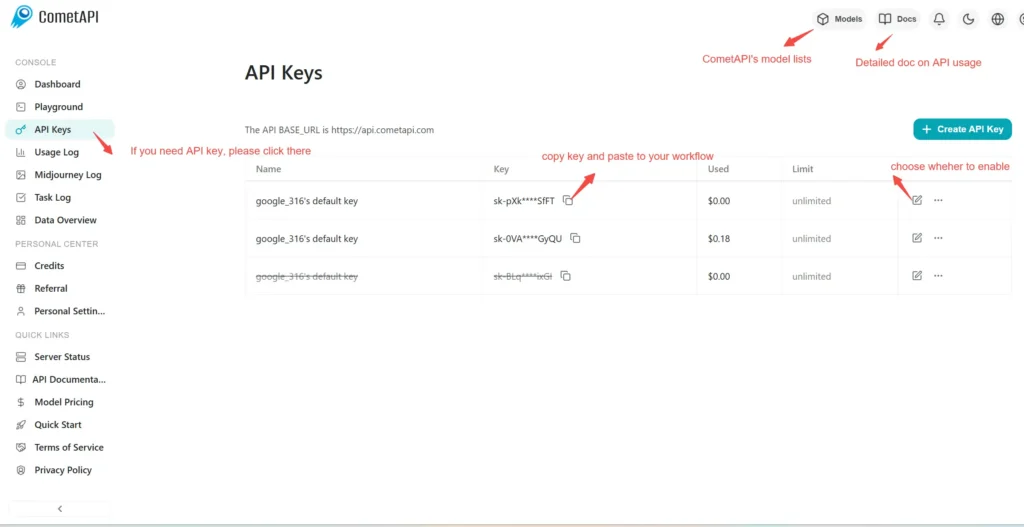
Schritt 2: Anfragen an die gpt-image-1-mini API senden
Wählen Sie den „\**gpt-image-1-mini \**”Endpunkt, um die API-Anfrage zu senden, und legen Sie den Request-Body fest. Die Anfragemethode und der Request-Body werden unserer Website-API-Dokumentation entnommen. Unsere Website bietet außerdem Apifox-Test zu Ihrer Bequemlichkeit. Ersetzen Sie <YOUR_API_KEY> durch Ihren tatsächlichen CometAPI-Schlüssel aus Ihrem Konto.
Fügen Sie Ihre Frage oder Ihren Wunsch in das content-Feld ein — darauf wird das Modell antworten. Verarbeiten Sie die API-Antwort, um die generierte Antwort zu erhalten.
Schritt 3: Ergebnisse abrufen und verifizieren
Verarbeiten Sie die API-Antwort, um die generierte Antwort zu erhalten. Nach der Verarbeitung antwortet die API mit dem Aufgabenstatus und den Ausgabedaten.