Características clave
- Generación de Texto→Imagen: convierte indicaciones en lenguaje natural en imágenes con sólido seguimiento de instrucciones.
- Edición de imágenes / inpainting: admite imágenes de referencia y máscaras para realizar ediciones dirigidas.
- Diseño optimizado en costos (“mini”): una huella más pequeña que OpenAI y observadores describen como mucho más barata por imagen que el modelo grande (OpenAI/DevDay y reportes tempranos indican ~80% menos costosa).
- Controles de salida flexibles: admite tamaño, formato de salida (JPEG/PNG/WEBP), compresión y un control de calidad (bajo/medio/alto/auto en el cookbook).
Detalles técnicos (arquitectura y capacidades)
- Familia del modelo y entrada/salida: miembro de la familia gpt-image-1; acepta prompts de texto e entradas de imagen (para ediciones) y devuelve imágenes generadas. Los parámetros de calidad/tamaño controlan la resolución (máximo típico ~1536×1024 en esta familia—consulte la documentación para conocer los tamaños exactos compatibles).
- Compensaciones operativas: diseñado como un modelo de menor huella—intercambia algo de fidelidad de primer nivel por mejoras en rendimiento y costo, manteniendo un sólido seguimiento de prompts y funciones de edición.
- Seguridad y metadatos: sigue las directrices de seguridad de imágenes de OpenAI e incorpora opciones de metadatos C2PA para la procedencia cuando estén disponibles.
Entradas y salidas — el uso canónico admite:
- Prompt de texto (string) para generar una imagen nueva.
- Imagen + máscara para realizar ediciones dirigidas/inpainting.
- Imágenes de referencia para controlar el estilo o la composición.
Estos se exponen a través de la Images API (nombre del modelogpt-image-1-mini).
Limitaciones
- Menor fidelidad máxima: en comparación con el modelo gpt-image-1 grande, mini puede perder algo de microdetalle y fotorrealismo de primer nivel (compensación esperada por el costo).
- Representación de texto y detalles diminutos: como muchos modelos de imagen, puede tener dificultades con texto pequeño legible, gráficos densos o texturas muy finas; considere posprocesar o usar modelos de mayor capacidad para esas necesidades.
- Alcance de edición: las funciones de edición/inpainting de imágenes están disponibles pero implican algunas limitaciones de edición en comparación con las herramientas web interactivas de ChatGPT—las ediciones son efectivas para muchas tareas pero pueden requerir refinamiento iterativo.
- Restricciones de seguridad y políticas: las salidas están sujetas a la moderación/protecciones de seguridad de OpenAI (contenido explícito, restricciones de contenido con derechos de autor, salidas no permitidas). Los desarrolladores pueden controlar la sensibilidad de la moderación mediante parámetros de la API cuando se ofrezcan.
Casos de uso recomendados
- Generación de contenido a gran escala (activos de marketing, miniaturas, arte conceptual rápido) — donde el costo por imagen es primordial.
- Edición programática / creación de plantillas — inpainting en lote o generación de variantes a partir de un activo base.
- Aplicaciones interactivas con restricciones de presupuesto — interfaces de chat o herramientas de diseño integradas donde la velocidad de respuesta y el costo importan más que la fidelidad máxima absoluta.
- Prototipado y generación de imágenes A/B — generar muchas imágenes candidatas rápidamente y, de forma selectiva, escalar o volver a ejecutar en modelos más grandes para las finalistas.
- Cómo acceder a la API de gpt-image-1-mini
Paso 1: Regístrese para obtener una clave de API
Inicie sesión en cometapi.com. Si aún no es usuario, regístrese primero. Inicie sesión en su consola de CometAPI. Obtenga la clave de API de credenciales de acceso de la interfaz. Haga clic en “Add Token” en el token de API en el centro personal, obtenga la clave del token: sk-xxxxx y envíe.
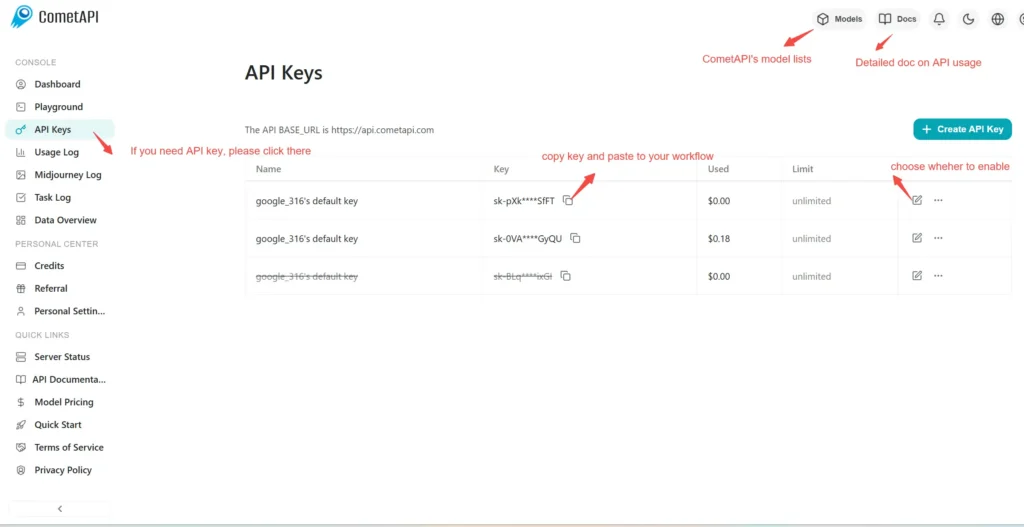
Paso 2: Enviar solicitudes a la API de gpt-image-1-mini
Seleccione el endpoint “\**gpt-image-1-mini \**”para enviar la solicitud de API y configure el cuerpo de la solicitud. El método y el cuerpo de la solicitud se obtienen de la documentación de la API en nuestro sitio web. Nuestro sitio web también ofrece pruebas en Apifox para su comodidad. Reemplace <YOUR_API_KEY> con su clave real de CometAPI de su cuenta.
Inserte su pregunta o solicitud en el campo content—esto es a lo que responderá el modelo. Procese la respuesta de la API para obtener la respuesta generada.
Paso 3: Recuperar y verificar los resultados
Procese la respuesta de la API para obtener la respuesta generada. Tras el procesamiento, la API responde con el estado de la tarea y los datos de salida.