
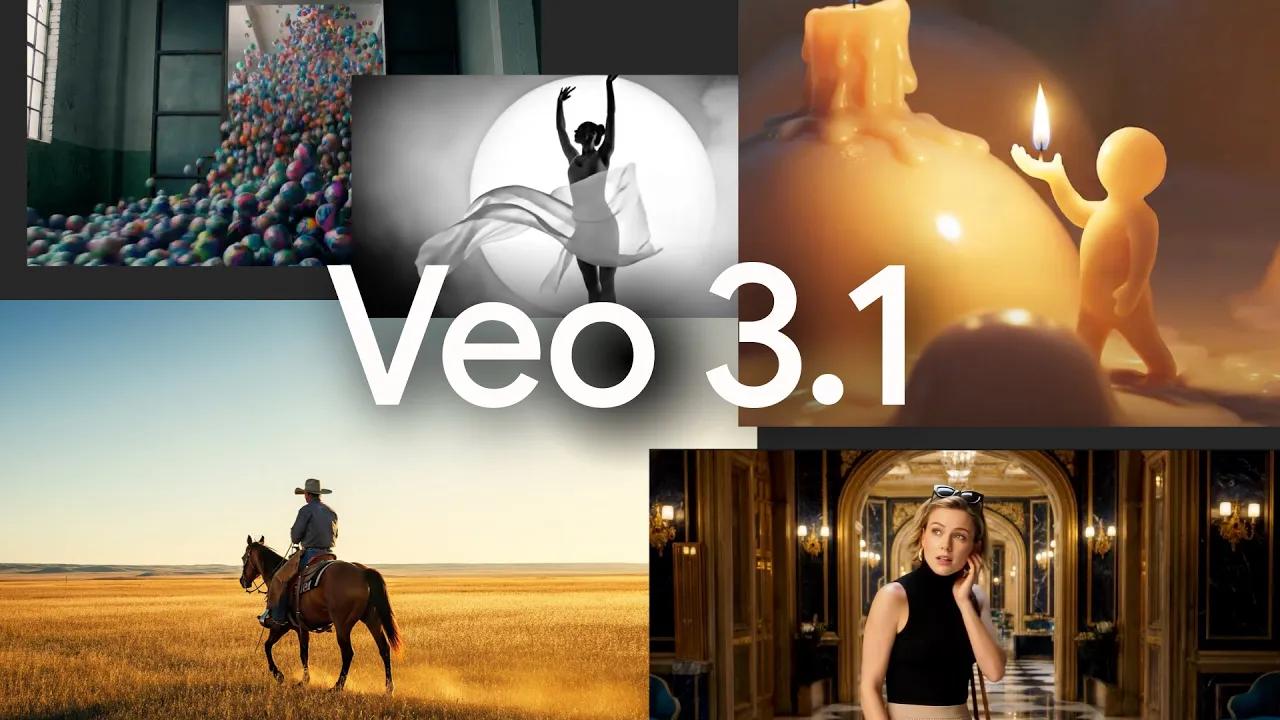
Google a présenté publiquement Véo 3.1 (et un Veo 3.1 Fast une variante) mi-octobre 2025 sous la forme d'un modèle de conversion texte-vidéo amélioré produisant des clips courts de plus haute fidélité avec audio natif, un meilleur respect des consignes et de nouvelles fonctionnalités d'édition telles que extension de scène/clip, interpolation image par imageet guidé par l'image Génération (utilisez jusqu'à trois images de référence). Veo 3.1 est disponible via le API, apparaît dans le GEMINI application et Débit outil créatif, et est exposé aux développeurs d'entreprise via IA des sommets et Google AI Studio (la disponibilité varie selon la plateforme et l'abonnement). L'intégration de Flow offre davantage de commandes d'édition d'interface utilisateur (éclairage/ombres, insertion/suppression d'objets prochainement disponibles), tandis que les API exposent des fonctionnalités de génération et d'extension programmatiques pour les développeurs.
Je vais vous fournir un guide sur la façon de monter des vidéos via Veo 3.1 (Flow, CometAPI/Gemini API — étape par étape).
Que fait Veo 3.1 et d'où vient-il ?
Veo 3.1 est la dernière version de la famille de modèles vidéo génératifs de Google (Veo), conçue pour transformer des invites textuelles — et éventuellement des images ou des images extraites d'une vidéo existante — en courts clips vidéo cohérents, photoréalistes ou stylisés, avec un son synthétisé (dialogues, sons d'ambiance, effets sonores). La mise à jour 3.1 met l'accent sur un meilleur réalisme, audio natif plus richeet outils pour la continuité (extension de scène et interpolation d'images), positionnant Veo comme une alternative centrée sur la vidéo aux modèles de texte et d'image de Google.
Les principales améliorations de la version 3.1 comprennent :
- Synthèse audio native et de dialogues pour les clips générés (aucun pipeline vocal séparé n'est nécessaire).
- Interpolation image par image (la première et la dernière image déterminent le clip généré).
- Génération guidée par l'image (utilisez jusqu'à trois images de référence pour maintenir la cohérence des caractères et du style).
- Extension de scène (préserver la continuité en générant des clips de connexion à partir de la dernière seconde des clips précédents).
- Meilleure adhésion aux consignes et commandes cinématographiques améliorées.
Où fonctionne Veo 3.1 ?
Veo 3.1 est disponible sur Google. API (aperçu payant), Vertex AI / Jardin de modèles, Applications mobiles/web Geminiet intégrés aux démos de Flow et Veo Studio. API Comet a également commencé à intégrer Veo.
Comment puis-je monter des vidéos avec Veo 3.1 dans Flow ? Étape par étape
Ci-dessous, je détaille les flux de travail programmatiques et d'interface utilisateur les plus courants : édition dans Flow (interface utilisateur du créateur), utilisation de l'application Gemini (génération rapide) et utilisation programmatique de l'API Gemini / Vertex AI (pour la production et l'automatisation).
Comment puis-je modifier des vidéos à l'aide de Flow (l'interface utilisateur de création) ?
Débit est l'interface utilisateur créative de Google pour les cinéastes/créateurs qui intègre les modèles Veo pour la génération et un ensemble de commandes d'édition (éclairage, ombres, composition de la scène, outils d'insertion/suppression d'objets). Avec Veo 3.1 dans Flow, vous pouvez :
- Générez ou régénérez des prises de vue avec un son plus riche.
- Utilisez la fonction « Ingrédients pour la vidéo » (téléchargez des images de référence pour des personnages/styles cohérents).
- Prolongez les scènes ou enchaînez plusieurs plans grâce à l'extension de scène (qui relie les nouveaux clips aux fins des clips précédents).
- Intégration de fonctions de base d'insertion et (bientôt) de suppression d'objets dans l'interface utilisateur.
Comment effectuer une modification de base dans Flow (étapes pratiques) ?
- Créez/générez votre extrait de départ (invite textuelle ou invite image).
- Utilisez la chronologie pour sélectionner la fin du clip et choisissez étendre (Extension de scène) avec une nouvelle invite pour poursuivre l'action ou ajouter du mouvement. Chaque extension ajoute un petit saut que le système intègre pour préserver la continuité.
- Pour modifier un objet, utilisez l'outil Insérer (décrivez l'élément à ajouter et son emplacement). Pour le supprimer, utilisez l'outil Supprimer de Flow lorsqu'il est disponible et vérifiez les artefacts de composition.
- Exportez et, si nécessaire, peaufinez dans un logiciel de montage non linéaire traditionnel (Premiere, DaVinci Resolve) pour l'étalonnage des couleurs, les sous-titres ou les coupes précises.
Flow est conçu pour accélérer les modifications créatives itératives ; considérez-le comme un hybride entre le montage chronologique et les remplacements génératifs.
Comment puis-je modifier ou générer des vidéos par programmation via l'API Veo 3.1 ?
Il existe deux principales voies programmatiques :
- API Gemini (langage génératif / SDK Gemini) — utilisé pour appeler directement les modèles Veo pour la génération et l'extension (exemples fournis dans la documentation de l'API Gemini de Google).
- CometAPI (format OpenAI/chat) — CometAPI offre un accès à Image Gemini 3 Pro (Nano Banana Pro),Gémeaux 3 Pro et plus de 100 modèles d'IA pour la génération de conversations, d'images, de musique et de vidéos, auxquels vous pouvez accéder Véo 3.1 via un point de discussion de type OpenAI.
Le montage avec Veo 3.1 peut être envisagé comme un ensemble de flux distincts. Chaque flux combine des entrées du modèle (texte, images, vidéo) et une étape de post-traitement pour obtenir des résultats prêts pour la production.
Veo 3.1 est accessible via les API. Le schéma typique est une exécution de longue durée generateVideos Opération — vous publiez la tâche, vous surveillez l’opération et vous téléchargez le fichier de sortie une fois celle-ci terminée.
Vous trouverez ci-dessous des exemples simplifiés et exécutables ; adaptez-les à vos clés API et à votre environnement. Consultez le SDK et les instructions d’authentification de votre environnement.
Exemple JavaScript (Node) — générer et interroger
Cet exemple est basé sur le style d'utilisation de l'API Gemini.
import { GoogleGenAI } from "@google/genai";
const ai = new GoogleGenAI({});

const prompt = "A cinematic shot of a majestic lion in the savannah. Add ambient wind and distant bird calls.";
let operation = await ai.models.generateVideos({
  model: "veo-3.1-generate-preview",
  prompt,
});

// Poll
while (!operation.done) {
  console.log("Waiting...");
  await new Promise(r => setTimeout(r, 10000));
  operation = await ai.operations.getVideosOperation({ operation: operation });
}
// Download and save the generated video from operation.response.generated_videos
Ce modèle (soumettre → sondage → télécharger) est la méthode canonique dans la documentation Gemini.
Puis-je utiliser curl / REST à la place du SDK Python ?
Oui, le site web officiel présente le SDK, mais la version sous-jacente de Veo 3.1 est accessible via REST. Les implémentations diffèrent selon l'environnement (API Gemini ou REST CometAPI). Si vous préférez curl, assurez-vous d'utiliser l'authentification appropriée (jetons Bearer de Google Cloud ou clé API CometAPI) et le point de terminaison de génération vidéo spécifique à votre produit. Exemple de pseudo-curl pour CometAPI (à adapter à votre authentification et à votre point de terminaison) :
curl "https://api.cometapi.com/v1/chat/completions" \
  -H "Authorization: Bearer YOUR_API_KEY" \
  -H "Content-Type: application/json" \
  -d '{
    "model": "veo-3.1",
    "prompt": "A simple prompt describing the action",
    "config": {"aspect_ratio":"16:9","length_seconds":8}
  }' --output generated_response.json
Important: l'URL REST exacte et la structure de la charge utile dépendent de si vous utilisez le API Gémeaux or API Comet Points de terminaison — consultez la documentation produit avant d’envoyer des requêtes. Les kits de développement logiciel (SDK) gèrent pour vous de nombreux détails d’authentification et d’interrogation.
Comment utiliser Veo 3.1 ? Quels flux de travail sont pris en charge ?
Je vais vous présenter ci-dessous les flux pratiques que vous utiliserez lors de l'édition avec Veo 3.1 : les flux d'interface utilisateur (Flow/Gemini Studio) et les flux de programmation (API Gemini/API Vertex). Pour chaque flux, je fournirai des exemples, les mises en garde et de courts extraits de code que vous pourrez utiliser.
Le montage avec Veo 3.1 peut être envisagé comme un ensemble de flux distincts. Chaque flux combine des entrées du modèle (texte, images, vidéo) et une étape de post-traitement pour obtenir des résultats prêts pour la production.
Principaux flux de travail d'édition
Il existe trois flux de montage pratiques que vous utiliserez fréquemment :
- Modifications et régénérations basées sur le texte — Modifier un plan en réécrivant le texte ou en appliquant de nouvelles instructions à la même scène.
- édition guidée par image de référence (« Éléments pour la vidéo ») — vous fournissez jusqu’à 3 images pour conserver un personnage ou un objet sur plusieurs images générées.
- Interpolation d'images (Première et dernière image) — Indiquez une image de début et une image de fin, et Veo génère la séquence de transition entre elles (avec audio si demandé).
- Extension de scène — Prolonger un clip existant généré par Veo (ou autre) en générant un clip de connexion qui continue à partir de la dernière seconde du clip précédent.
- Outils d'insertion/suppression d'objets et autres outils d'édition de flux — Certaines fonctionnalités de l'interface utilisateur Flow (insertion/suppression d'objets, suggestions de gribouillages, reprises de vue sous différents angles de caméra) sont ajoutées aux capacités de Veo et peuvent faciliter la retouche au niveau de l'image dans une interface graphique.
Remarques et conseils : utilisez l’authentification appropriée (clé API Gemini / clé API CometAPI). L’exemple utilise veo-3.1-generate-preview ; les identifiants de modèle et les noms de paramètres peuvent légèrement différer selon les versions du SDK et les régions. Les identifiants de modèle veo 3.1 de CometAPI sont veo3.1-pro et veo3.1.
1) Texte → Vidéo (nouvelle génération)
Cas d'utilisation: Créez un tout nouveau court clip à partir d'un script ou d'une idée créative.
Couler:
- Préparez une consigne textuelle claire comprenant une description de la scène, la direction de la caméra et des indices audio (dialogues ou effets sonores).
- Appelez les Gémeaux générer des vidéos Point final utilisant le modèle Veo 3.1.
- Interroger l'opération de longue durée jusqu'à la fin de la génération, télécharger le MP4 résultant, puis examiner et itérer.
Exemple simple de Python (texte → vidéo) :
Utilisez le compte Google officiel Genai Client pour Python. Cet extrait de code illustre la génération d'une courte vidéo à partir d'une invite de commande avec Veo 3.1.
# Requires google-genai Python client configured with credentials

import time
from google import genai

client = genai.Client()

prompt = """A cinematic close-up of a detective in a rainy alley, neon reflections on puddles.
He whispers, 'This is the clue we've been missing.' Add distant thunder and footsteps."""
operation = client.models.generate_videos(
    model="veo-3.1-generate-preview",
    prompt=prompt,
)

# Poll until done

while not operation.done:
    print("Waiting for generation...")
    time.sleep(8)
    operation = client.operations.get(operation)

# Save video

generated = operation.response.generated_videos
client.files.download(file=generated.video)
generated.video.save("text_to_video.mp4")
print("Saved text_to_video.mp4")
2) Image → Vidéo (animer une image source)
Cas d'utilisation: Transformez une photo de produit, un portrait de personnage ou une photo unique en un court clip animé.
Couler:
- Produire ou sélectionner une image initiale (peut être générée par un modèle d'image comme Nano Banana).
- Téléchargez l'image en tant que
imageparamètre et appelgenerate_videos, fournissant éventuellementreferenceImagesoulastFramepour l'interpolation. - Récupérer et examiner ; itérer les invites ou les ressources d'images.
Extrait vidéo Python image→vidéo (image générée séparément) :
L'une des caractéristiques les plus pratiques de Veo 3.1 est images de référence: fournir jusqu'à 3 images (une personne, un produit, un objet) afin que la vidéo générée conserve cette apparence d'une image à l'autre.
# Python: use reference images with Veo 3.1

from google import genai
from google.genai import types
client = genai.Client()

prompt = "A product demo shot: the smartwatch rotates, displaying the UI and a glowing notification tone."

# reference_image_* can be binary content or file references depending on the SDK

operation = client.models.generate_videos(
    model="veo-3.1-generate-preview",
    prompt=prompt,
    config=types.GenerateVideosConfig(
        reference_images=,  # up to 3

        aspect_ratio="16:9",
        length_seconds=8
    ),
)

# handle operation result and download as earlier example
Conseils pratiques:
- Privilégiez les images de référence nettes et bien éclairées, qui capturent le sujet sous des angles utiles.
- Utilisez des références pour maintenir l'identité du produit, des vêtements ou du visage d'un personnage à travers des séquences à plans multiples.
- Évitez d'utiliser des images protégées par le droit d'auteur ou appartenant à des particuliers sans autorisation.
3) Vidéo à vidéo / Extension (continuer ou refaire le tournage)
Cas d'utilisation: Prolongez un clip généré existant ou continuez une action au-delà de sa fin, ou utilisez une vidéo générée précédemment comme base pour un nouveau montage.
Couler:
- Fournissez la vidéo générée comme
videoSaisissez et rédigez une consigne décrivant comment la vidéo devrait se poursuivre (par exemple : « Prolongement : le protagoniste ouvre la porte et entre dans la lumière »). - Utilisez le mode d'extension : Veo 3.1 finalise la dernière seconde et poursuit l'animation. Remarque : l'extension vocale est moins fiable en l'absence d'audio durant la dernière seconde.
Exemple Python (extension de la vidéo existante) :
operation = client.models.generate_videos(
    model="veo-3.1-generate-preview",
    video=previous_generated_video,  # a Video object from previous generation

    prompt="Extend: The paraglider slowly descends and lands by a meadow.",
    config=types.GenerateVideosConfig(number_of_videos=1, resolution="720p")
)
# Poll and download...
Note sur le flux de travailÉtirez les clips de manière répétée (en assemblant chaque nouveau clip généré à la fin du précédent) pour créer des séquences plus longues. Tenez compte de l'accumulation d'artefacts ; réancrez périodiquement les clips sur des images de référence de haute qualité ou régénérez les sections pour préserver la fidélité.
4) Édition image par image (première et dernière images, images de référence)
Vous pouvez créer une vidéo avec une transition entre une image de début et une image de fin. Commencez par générer une image (par exemple, avec un modèle d'image Gemini), puis transmettez cette image et définissez last_frame dans la configuration pour piloter l'interpolation.
Cas d'utilisation: Vous souhaitez une continuité visuelle parfaite ou une animation entre deux images spécifiques.
Couler:
- Générez ou téléchargez une première et une dernière image.
- Appelez Veo 3.1 avec
image=first_frameetconfig.last_frame=last_frame. - Le modèle effectue une interpolation entre ces images, produisant un mouvement et un son plausibles correspondant à votre consigne.
Pourquoi cela compte: Pour un contrôle créatif optimal, la première/dernière image vous permet de définir précisément le cadrage et la composition de la caméra au début et à la fin, ce qui est essentiel pour les effets visuels, la continuité ou les moments clés de la narration.
Python (image → vidéo)
# Step 1: make an image (using a Gemini image model)

image_resp = client.models.generate_content(
    model="gemini-2.5-flash-image",
    contents="A stylized watercolor painting of a fox in a moonlit forest",
    config={"response_modalities": }
)
first_image = image_resp.parts.as_image()
# Step 2: use the image as the first_frame and specify a last_frame image (optional)

operation = client.models.generate_videos(
    model="veo-3.1-generate-preview",
    prompt="Transition to a fox bounding across snow toward the camera.",
    image=first_image,
    config={"last_frame": some_last_image, "number_of_videos": 1}
)
# Poll and download as before...
Cela permet une interpolation fluide entre deux points d'ancrage visuels définis.
Quelles stratégies d'invite et de saisie fonctionnent le mieux avec Veo 3.1 ?
Veo 3.1 réagit de manière optimale aux instructions structurées qui décrivent clairement la composition visuelle, le mouvement, le son et l'ambiance émotionnelle. Le guide de Google pour Veo 3.1 recommande des éléments spécifiques ; voici une liste condensée :
Anatomie rapide (recommandée)
- Scène principale — Phrase concise : qui/quoi, action principale.
- Description de l'appareil photo — Gros plan / plan large / travelling / stable / caméra à l'épaule, mouvement et cadrage de la caméra.
- Rythme et timing — des indications brèves comme « lentement », « effet cinématographique 24 images par seconde » ou le nombre d'images par seconde si vous avez besoin de précision.
- Signaux audio — Spécifiez l'ambiance sonore de fond, des effets sonores spécifiques ou des dialogues (entre guillemets). Veo 3.1 peut synthétiser l'audio natif.
- Style et références - inclure
referenceImagesou mentionner des styles photographiques/cinématographiques : « film noir, contraste élevé, aspect Kodak 500 ». - Invites négatives — précisez ce que vous ne voulez pas souhaitent (par exemple, « pas de logos, pas de texte, pas de style dessin animé ») réduire les résultats indésirables.
Utilisation d'images de référence
Le guidage par image et l'interpolation de la première/dernière image sont des fonctionnalités de Veo 3.1. Un pipeline courant et de haute qualité est le suivant :
- Générez ou affinez des ressources fixes à l'aide de 1 à 3 images de référence via un modèle d'image (Nano Banana ou Gemini) qui définit l'apparence et le style des sujets récurrents (personnes, produits). Veo préserve fidèlement l'apparence des sujets grâce à ces ressources de référence.
- Composez ces éléments en images de référence (ou en première/dernière image).
- Appelez Veo 3.1 pour la génération / l'interpolation / l'extension vidéo.
- Post-traitement optionnel (étalonnage des couleurs, compression, modifications manuelles) avec des outils vidéo standard (Premiere, DaVinci Resolve).
Considérations relatives aux jetons, à la longueur et à la résolution
- Les entrées de texte de Veo 3.1 ont une limite de jetons (par exemple, environ 1 024 jetons pour certaines variantes d'aperçu) et la sortie est généralement une courte vidéo (les exemples durent souvent 8 secondes) ; soyez concis et itératif. Prévoyez d'assembler plusieurs clips générés pour obtenir un contenu plus long.
Conclusion — Ce que Veo 3.1 change pour les créateurs et les monteurs
Veo 3.1 représente une avancée concrète dans la génération de vidéos courtes, nativement audio, par IA. Ce n'est pas qu'un simple générateur : il devient un véritable outil de création de contenu. assistant de montage Dans des outils comme Flow et Gemini Studio, les créateurs peuvent effectuer des modifications chirurgicales (insertion/suppression d'objets, repositionnements de caméra) tout en réutilisant les mêmes primitives génératives. Pour les développeurs et les équipes de postproduction, l'approche recommandée est itérative : utiliser l'API pour générer et étendre des plans courts, utiliser des images de référence pour la continuité, et réaliser le compositing final et le mixage audio avec des outils traditionnels.
Les développeurs peuvent accéder API Veo 3.1 et Image Gemini 3 Pro (Nano Banana Pro) via CometAPI. Pour commencer, explorez les fonctionnalités de modélisation de CometAPI dans le cour de récréation et consulter Guide de l'API Pour des instructions détaillées, veuillez vous connecter à CometAPI et obtenir la clé API avant d'y accéder. AvecetAPI proposer un prix bien inférieur au prix officiel pour vous aider à vous intégrer.
Prêt à partir ?→ Inscrivez-vous à CometAPI dès aujourd'hui !
Si vous souhaitez connaître plus de conseils, de guides et d'actualités sur l'IA, suivez-nous sur VK, X et Discord!