Fonctionnalités clés
- Génération texte→image : convertit des invites en langage naturel en images avec une forte conformité aux instructions.
- Retouche d’image / inpainting : accepte des images de référence et des masques pour réaliser des modifications ciblées.
- Conception optimisée en coûts (« mini ») : une empreinte plus légère que OpenAI et des observateurs décrivent comme bien moins chère par image que le grand modèle (les communications OpenAI/DevDay et les premiers retours indiquent ~80 % moins cher).
- Contrôles de sortie flexibles : prend en charge la taille, le format de sortie (JPEG/PNG/WEBP), la compression et un réglage de qualité (low/medium/high/auto dans le cookbook).
Détails techniques (architecture et capacités)
- Famille de modèles et entrées/sorties : membre de la famille gpt-image-1 ; accepte des prompts textuels et des entrées image (pour des retouches) et renvoie des sorties d’images générées. Les paramètres de qualité/taille contrôlent la résolution (maximum typique ~1536×1024 dans cette famille — voir la documentation pour les tailles exactes prises en charge).
- Compromis opérationnels : conçu avec une empreinte plus petite — échange une partie de la fidélité de pointe contre des améliorations de débit et de coût, tout en préservant une solide conformité au prompt et des fonctions d’édition.
- Sécurité et métadonnées : respecte les garde-fous de sécurité d’OpenAI pour l’image et intègre des options de métadonnées C2PA pour la provenance lorsque disponibles.
Entrées et sorties — l’usage canonique prend en charge :
- Prompt textuel (chaîne) pour générer une nouvelle image.
- Image + masque pour réaliser des retouches ciblées/inpainting.
- Images de référence pour contrôler le style ou la composition.
Celles-ci sont exposées via l’API Images (nom du modèlegpt-image-1-mini).
Limitations
- Fidélité maximale inférieure : par rapport au grand modèle gpt-image-1, la version mini peut perdre certains micro-détails et le photoréalisme de très haute qualité (compromis attendu pour le coût).
- Rendu du texte et détails minuscules : comme de nombreux modèles d’image, elle peut peiner avec le texte de petite taille lisible, les graphiques denses ou les textures très fines ; prévoyez un post-traitement ou l’usage de modèles plus capacitaires pour ces besoins.
- Portée des éditions : les fonctions de retouche/inpainting sont disponibles mais comportent certaines limitations par rapport aux outils web interactifs de ChatGPT — les retouches sont efficaces pour de nombreuses tâches mais peuvent nécessiter des itérations.
- Contraintes de sécurité et de politique : les sorties sont soumises aux garde-fous de modération/sécurité d’OpenAI (contenu explicite, restrictions de droits d’auteur, sorties non autorisées). Les développeurs peuvent contrôler la sensibilité de la modération via des paramètres d’API là où c’est proposé.
Cas d’utilisation recommandés
- Génération de contenu à grand volume (ressources marketing, vignettes, concept art rapide) — lorsque le coût par image est prioritaire.
- Retouche / templating programmatique — inpainting en masse ou génération de variantes à partir d’une ressource de base.
- Applications interactives avec contraintes budgétaires — interfaces de chat ou outils de conception intégrés où la vitesse de réponse et le coût priment sur la fidélité absolue.
- Prototypage et génération d’images A/B — générer rapidement de nombreuses images candidates puis mettre à l’échelle sélectivement ou relancer sur des modèles plus grands pour les finalistes.
- Comment accéder à l’API gpt-image-1-mini
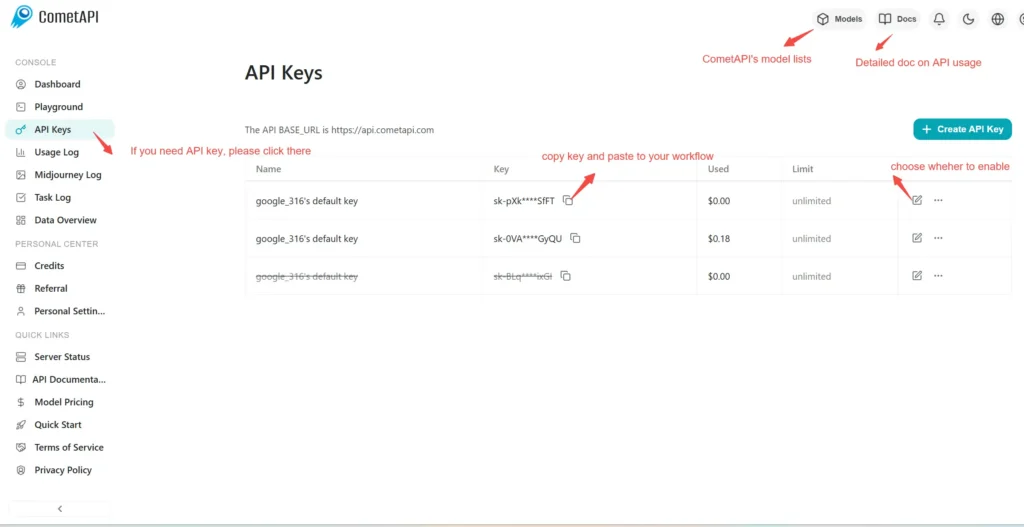
Étape 1 : S’inscrire pour obtenir une clé API
Connectez-vous à cometapi.com. Si vous n’êtes pas encore utilisateur, veuillez d’abord vous inscrire. Connectez-vous à votre console CometAPI. Obtenez la clé API d’identification d’accès de l’interface. Cliquez sur « Add Token » dans la section API token du centre personnel, récupérez la clé du jeton : sk-xxxxx et validez.
Étape 2 : Envoyer des requêtes à l’API gpt-image-1-mini
Sélectionnez le point de terminaison “\**gpt-image-1-mini \**” pour envoyer la requête API et définissez le corps de la requête. La méthode et le corps de la requête sont disponibles dans la documentation API de notre site. Notre site propose également un test Apifox pour plus de commodité. Remplacez <YOUR_API_KEY> par votre clé CometAPI réelle depuis votre compte.
Insérez votre question ou votre demande dans le champ content — c’est à cela que le modèle répondra . Traitez la réponse de l’API pour obtenir la réponse générée.
Étape 3 : Récupérer et vérifier les résultats
Traitez la réponse de l’API pour obtenir la réponse générée. Après traitement, l’API renvoie l’état de la tâche et les données de sortie.