Funzionalità principali
- Generazione Testo→Immagine: converte prompt in linguaggio naturale in immagini con forte aderenza alle istruzioni.
- Modifica delle immagini / inpainting: accetta immagini di riferimento e maschere per eseguire modifiche mirate.
- Progettazione ottimizzata per i costi (“mini”): un modello più leggero che OpenAI e osservatori descrivono come molto più economico per immagine rispetto al modello grande (la messaggistica OpenAI/DevDay e i primi report indicano un costo inferiore di ~80%).
- Controlli di output flessibili: supporta dimensione, formato di output (JPEG/PNG/WEBP), compressione e una manopola di qualità (low/medium/high/auto nella cookbook).
Dettagli tecnici (architettura e funzionalità)
- Famiglia di modelli e input/output: membro della famiglia gpt-image-1; accetta prompt testuali e input immagine (per modifiche) e restituisce output di immagini generate. I parametri di qualità/dimensione controllano la risoluzione (massimo tipico ~1536×1024 in questa famiglia — vedere la documentazione per le dimensioni esatte supportate).
- Compromessi operativi: progettato come modello a ingombro ridotto — scambia parte della fedeltà di fascia alta con miglioramenti in throughput e costo, mantenendo una solida aderenza ai prompt e le funzionalità di modifica.
- Sicurezza e metadati: segue le linee guida di sicurezza per le immagini di OpenAI e incorpora opzioni di metadati C2PA per la provenienza, quando disponibili.
Input e output — l’uso canonico supporta:
- Prompt testuale (stringa) per generare una nuova immagine.
- Immagine + maschera per eseguire modifiche/inpainting mirati.
- Immagini di riferimento per controllare stile o composizione.
Queste funzionalità sono esposte tramite l’Images API (nome del modellogpt-image-1-mini).
Limitazioni
- Fedeltà massima inferiore: rispetto al modello gpt-image-1 grande, la versione mini può perdere alcuni micro-dettagli e il fotorealismo di fascia alta (compromesso atteso per il costo).
- Rendering del testo e dettagli minuti: come molti modelli di immagini, può avere difficoltà con testo piccolo e leggibile, grafici densi o texture molto fini; prevedi di effettuare post‑processing o usare modelli di capacità superiore per tali esigenze.
- Ambito di modifica: le funzionalità di modifica/inpainting sono disponibili ma presentano alcune limitazioni rispetto agli strumenti web interattivi di ChatGPT — le modifiche sono efficaci per molti compiti ma possono richiedere affinamenti iterativi.
- Sicurezza e vincoli di policy: gli output sono soggetti alle linee guida di moderazione/sicurezza di OpenAI (contenuti espliciti, restrizioni su contenuti protetti da copyright, output non consentiti). Gli sviluppatori possono controllare la sensibilità della moderazione tramite parametri API ove disponibili.
Casi d’uso consigliati
- Generazione di contenuti ad alto volume (asset di marketing, miniature, concept art rapida) — dove il costo per immagine è prioritario.
- Modifica/templating programmatici — inpainting in bulk o generazione di varianti a partire da un asset di base.
- Applicazioni interattive con vincoli di budget — interfacce chat o strumenti di design integrati in cui contano di più velocità di risposta e costo rispetto alla fedeltà massima assoluta.
- Prototipazione e generazione A/B di immagini — genera rapidamente molte immagini candidate e applica upscaling selettivo o riesegui su modelli più grandi per i finalisti.
- Come accedere all’API gpt-image-1-mini
Passaggio 1: Registrati per ottenere la chiave API
Accedi a cometapi.com. Se non sei ancora un nostro utente, registrati prima. Accedi alla tua CometAPI console. Ottieni la chiave API di credenziale di accesso dell’interfaccia. Clicca “Add Token” nella voce API token dell’area personale, ottieni la chiave token: sk-xxxxx e invia.
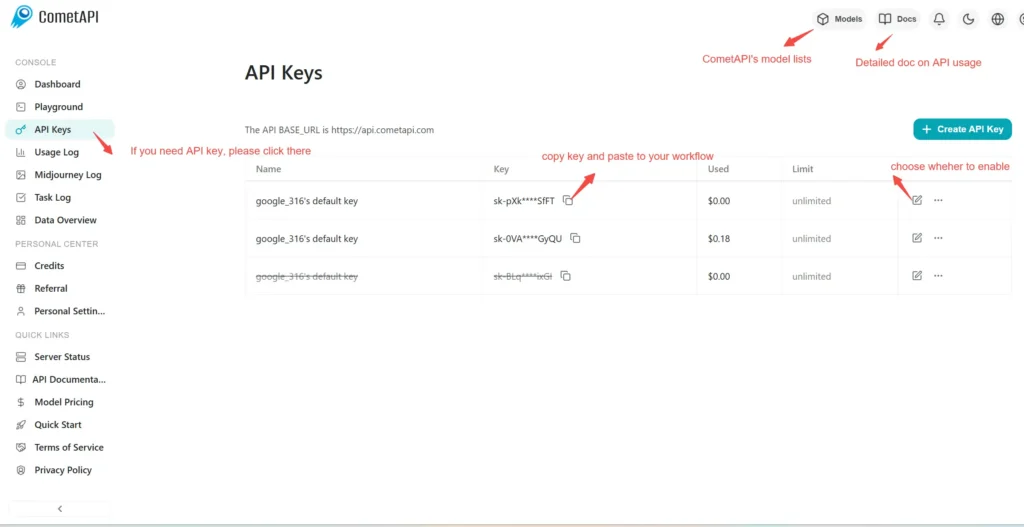
Passaggio 2: Invia richieste all’API gpt-image-1-mini
Seleziona l’endpoint “\**gpt-image-1-mini \**” per inviare la richiesta API e impostare il corpo della richiesta. Il metodo e il corpo della richiesta sono disponibili nella documentazione API sul nostro sito. Il nostro sito fornisce anche test Apifox per tua comodità. Sostituisci <YOUR_API_KEY> con la tua effettiva chiave CometAPI del tuo account.
Inserisci la tua domanda o richiesta nel campo content — è a questo che il modello risponderà. Elabora la risposta dell’API per ottenere l’output generato.
Passaggio 3: Recupera e verifica i risultati
Elabora la risposta dell’API per ottenere l’output generato. Dopo l’elaborazione, l’API risponde con lo stato dell’attività e i dati di output.