
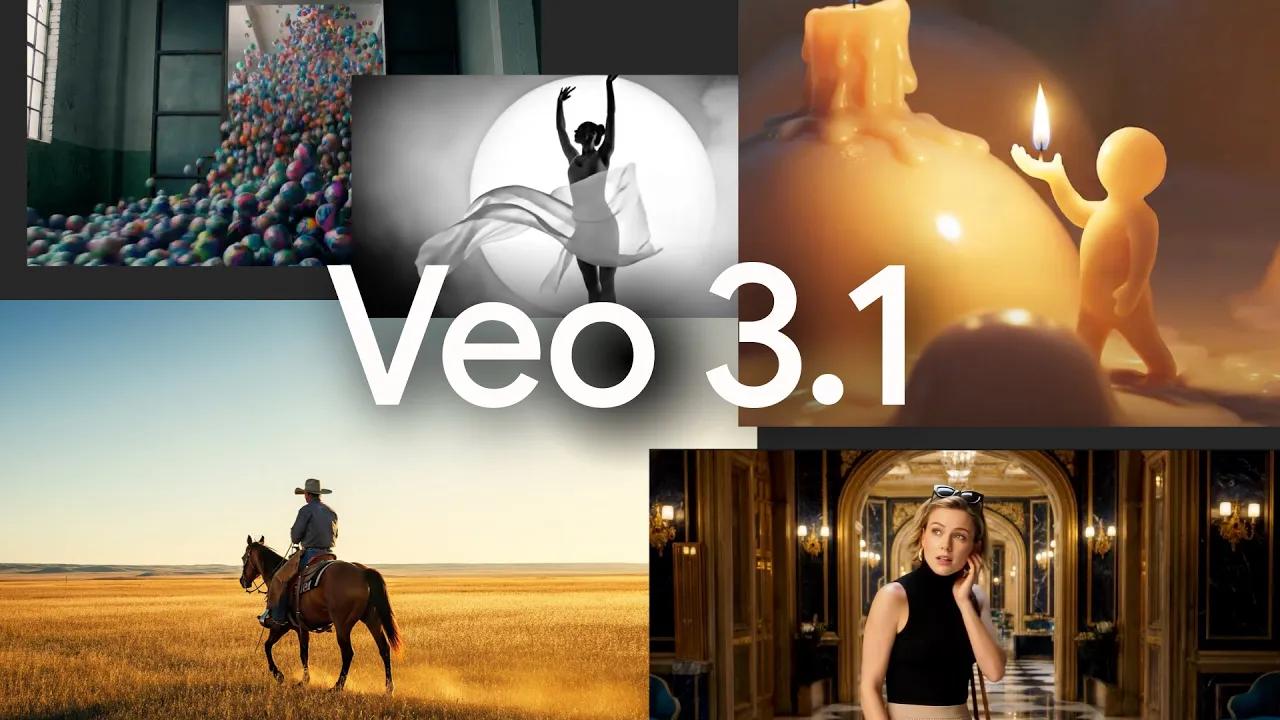
Google hat öffentlich vorgestellt Veo 3.1 (und ein Veo 3.1 Fast Variante) Mitte Oktober 2025 als verbessertes Text-zu-Video-Modell, das qualitativ hochwertigere Kurzclips erzeugt mit natives Audiobessere Einhaltung von Fristen und neue Bearbeitungsmöglichkeiten wie z. B. Szenen-/Clip-Erweiterung, Frame-zu-Frame-Interpolation und bildgeführt Generierung (verwenden Sie bis zu drei Referenzbilder). Veo 3.1 ist über die API, erscheint in der Gemini App und Flow kreatives Werkzeug, das Unternehmensentwicklern zugänglich gemacht wird durch Scheitelpunkt AI und Google AI Studio (Verfügbarkeit variiert je nach Plattform und Abonnement). Die Integration von Flow bietet mehr Steuerelemente für die UI-Bearbeitung (Beleuchtung/Schatten, Einfügen/Entfernen von Objekten folgen in Kürze), während die APIs Entwicklern programmatische Generierungs- und Erweiterungsfunktionen bereitstellen.
Ich werde eine Schritt-für-Schritt-Anleitung zur Videobearbeitung mit Veo 3.1 bereitstellen (Flow, CometAPI/Gemini API).
Was macht Veo 3.1 und woher stammt es?
Veo 3.1 ist die neueste Version von Googles Familie generativer Videomodelle (Veo), die entwickelt wurden, um Texteingaben – und optional Bilder oder vorhandene Videoframes – in kurze, zusammenhängende, fotorealistische oder stilisierte Videoclips mit synthetischem Audio (Dialoge, Umgebungsgeräusche, Soundeffekte) umzuwandeln. Das Update auf Version 3.1 legt den Schwerpunkt auf besserer Realismus, reichhaltigeres natives Audio und Werkzeuge für Kontinuität (Szenenerweiterung und Frame-Interpolation), wodurch Veo als videozentriertes Gegenstück zu Googles Text- und Bildmodellen positioniert wird.
Zu den wichtigsten Verbesserungen in Version 3.1 gehören:
- Native Audio- und Dialogsynthese für generierte Clips (keine separate Sprachpipeline erforderlich).
- Frame-zu-Frame-Interpolation (erster und letzter Frame erzeugen einen Clip).
- Bildgestützte Generierung (verwenden Sie bis zu drei Referenzbilder, um die Konsistenz von Charakter und Stil zu gewährleisten).
- Szenenerweiterung (Kontinuität wahren durch Generierung von Verbindungsclips, die von der letzten Sekunde vorheriger Clips ausgehen).
- Bessere Einhaltung der Vorgaben und verbesserte Filmsteuerung.
Wo läuft Veo 3.1?
Veo 3.1 ist in Googles verfügbar API (kostenpflichtige Vorschau), Vertex AI / Model Garden, Gemini Mobile-/Web-Appsund in Flow- und Veo Studio-Demos integriert. CometAPI hat ebenfalls mit der Integration von Veo begonnen.
Wie kann ich Videos mit Veo 3.1 in Flow bearbeiten? Schritt für Schritt
Im Folgenden beschreibe ich die gängigsten programmatischen und UI-Workflows: Bearbeitung in Flow (Creator UI), Verwendung der Gemini-App (Schnellgenerierung) und programmatische Verwendung der Gemini API / Vertex AI (für Produktion und Automatisierung).
Wie bearbeite ich Videos mit Flow (der Benutzeroberfläche für Videoproduzenten)?
Flow ist Googles kreative Benutzeroberfläche für Filmemacher/Kreative, die Veo-Modelle für die Generation integriert. kombiniert mit einem nachhaltigen Materialprofil. Eine Reihe von Bearbeitungssteuerungen (Beleuchtung, Schatten, Szenenkomposition, Werkzeuge zum Einfügen/Entfernen von Objekten). Mit Veo 3.1 in Flow können Sie:
- Aufnahmen mit besserem Ton erzeugen oder regenerieren.
- Verwenden Sie „Zutaten für Video“ (laden Sie Referenzbilder für einheitliche Charaktere/Stile hoch).
- Szenen verlängern oder mehrere Einstellungen miteinander verketten mit der Szenenerweiterung (verbindet neue Clips mit den Enden vorheriger Clips).
- Implementieren Sie grundlegende Funktionen zum Einfügen und (demnächst) Entfernen von Objekten innerhalb der Benutzeroberfläche.
Wie führe ich eine einfache Bearbeitung in Flow durch (praktische Schritte)?
- Erstellen/generieren Sie Ihren Seed-Clip (Text- oder Bildaufforderung).
- Verwenden Sie die Zeitleiste, um das Ende des Clips auszuwählen, und wählen Sie dann Erweitern (Szenenerweiterung) mit einer neuen Aufforderung, die Aktion fortzusetzen oder Bewegung hinzuzufügen. Jede Erweiterung fügt einen kleinen Sprung hinzu, der vom System so integriert wird, dass die Kontinuität erhalten bleibt.
- Um Objekte zu ändern, verwenden Sie das Einfügen-Werkzeug (beschreiben Sie das hinzuzufügende Element und dessen Position). Zum Entfernen verwenden Sie, falls verfügbar, das Entfernen-Werkzeug von Flow und überprüfen Sie die Kompositionsartefakte.
- Exportieren und, falls erforderlich, in einem traditionellen NLE (Premiere, DaVinci Resolve) für Farbkorrektur, Untertitelung oder präzise Schnitte nachbearbeiten.
Flow wurde entwickelt, um iterative kreative Bearbeitungen schnell durchzuführen; betrachten Sie es als eine Mischung aus Timeline-Bearbeitung und generativen Ersetzungen.
Wie kann ich Videos programmatisch über die Veo 3.1 API bearbeiten oder generieren?
Es gibt zwei primäre programmatische Wege:
- Gemini API (generativelanguage / Gemini SDK) — wurde verwendet, um Veo-Modelle direkt zur Generierung und Erweiterung aufzurufen (Beispiele finden sich in der Gemini API-Dokumentation von Google).
- CometAPI (OpenAI-Format/Chat) – CometAPI bietet Zugriff auf Gemini 3 Pro Image (Nano Banana Pro),Gemini 3 Pro und über 100 KI-Modelle für Chat, Bild-, Musik- und Videogenerierung, auf die Sie zugreifen können Veo 3.1 über einen Chat-Punkt im OpenAI-Stil.
Die Bearbeitung mit Veo 3.1 lässt sich in einige wenige, voneinander unabhängige Abläufe unterteilen. Jeder Ablauf kombiniert Modelleingaben (Text/Bilder/Video) mit einem Nachbearbeitungsschritt, um produktionsreife Ergebnisse zu erzielen.
Veo 3.1 wird über die APIs bereitgestellt. Das typische Muster ist ein langlaufender Prozess. generateVideos Ablauf – Sie veröffentlichen den Auftrag, überwachen den Fortschritt und laden die Ausgabedatei nach Abschluss herunter.
Nachfolgend finden Sie vereinfachte, ausführbare Beispiele – passen Sie diese an Ihre API-Schlüssel und Ihre Umgebung an. Beachten Sie die Hinweise zum SDK und zur Authentifizierung Ihrer Umgebung.
JavaScript (Node) Beispiel – Generieren und Abfragen
Das Beispiel basiert auf der Verwendung der Gemini-API.
import { GoogleGenAI } from "@google/genai";
const ai = new GoogleGenAI({});

const prompt = "A cinematic shot of a majestic lion in the savannah. Add ambient wind and distant bird calls.";
let operation = await ai.models.generateVideos({
  model: "veo-3.1-generate-preview",
  prompt,
});

// Poll
while (!operation.done) {
  console.log("Waiting...");
  await new Promise(r => setTimeout(r, 10000));
  operation = await ai.operations.getVideosOperation({ operation: operation });
}
// Download and save the generated video from operation.response.generated_videos
Dieses Muster (Absenden → Umfrage → Herunterladen) ist die Standardmethode in der Gemini-Dokumentation.
Kann ich curl / REST anstelle des Python SDK verwenden?
Ja – die offizielle Website zeigt das SDK an, aber die zugrundeliegende Veo 3.1 kann über REST verwendet werden. Die Implementierungen unterscheiden sich je nach Umgebung (Gemini API vs. CometAPI REST). Wenn Sie curl bevorzugen, stellen Sie sicher, dass Sie die korrekte Authentifizierung verwenden (Bearer-Token von Google Cloud oder CometAPI-API-Schlüssel) und den für Ihr Produkt spezifischen Endpunkt zur Videogenerierung nutzen. Beispiel für einen Pseudo-curl-Befehl der CometAPI (an Ihre Authentifizierung und Ihren Endpunkt anpassen):
curl "https://api.cometapi.com/v1/chat/completions" \
  -H "Authorization: Bearer YOUR_API_KEY" \
  -H "Content-Type: application/json" \
  -d '{
    "model": "veo-3.1",
    "prompt": "A simple prompt describing the action",
    "config": {"aspect_ratio":"16:9","length_seconds":8}
  }' --output generated_response.json
WichtigDie genaue REST-URL und die Payload-Struktur hängen davon ab, ob Sie die Gemini-API or CometAPI Endpunkte – konsultieren Sie die Produktdokumentation, bevor Sie Anfragen senden. Die SDKs übernehmen viele Authentifizierungs- und Abfragedetails für Sie.
Wie verwende ich Veo 3.1 – welche Workflows werden unterstützt?
Im Folgenden beschreibe ich die praktischen Arbeitsabläufe, die Sie beim Bearbeiten mit Veo 3.1 verwenden werden: die UX-Abläufe (Flow/Gemini Studio) und die programmatischen Abläufe (Gemini API/Vertex API). Für jeden Ablauf zeige ich Beispiele, Hinweise und kleine Code-Snippets zum Kopieren.
Die Bearbeitung mit Veo 3.1 lässt sich in einige wenige, voneinander unabhängige Abläufe unterteilen. Jeder Ablauf kombiniert Modelleingaben (Text/Bilder/Video) mit einem Nachbearbeitungsschritt, um produktionsreife Ergebnisse zu erzielen.
Wichtigste Bearbeitungsabläufe
Es gibt drei praktische Bearbeitungsabläufe, die Sie häufig verwenden werden:
- Textgesteuerte Bearbeitungen und Neugenerierungen — eine Einstellung ändern, indem die Anweisung neu geschrieben oder neue Anweisungen auf dieselbe Szene angewendet werden.
- Referenzbildgesteuerte Bearbeitung („Zutaten für Video“) — Sie liefern bis zu 3 Bilder, um eine Figur oder ein Objekt über mehrere generierte Frames hinweg zu erhalten.
- Frame-Interpolation (Erster und letzter Frame) — Geben Sie ein Start- und ein Endbild ein, und Veo generiert die Übergangssequenz zwischen ihnen (auf Wunsch mit Ton).
- Szenenerweiterung — einen bestehenden, von Veo generierten (oder anderen) Clip verlängern, indem ein verbindender Clip erzeugt wird, der an die letzte Sekunde des vorherigen Clips anknüpft.
- Werkzeuge zum Einfügen/Entfernen von Objekten und andere Flow-Bearbeitungswerkzeuge — Einige Flow UI-Funktionen (Objekteinfügung/-entfernung, Doodle-Aufforderung, Neuaufnahmen des Kamerawinkels) werden zusätzlich zu den Veo-Funktionen hinzugefügt und können bei der Nachbearbeitung auf Frame-Ebene in einer GUI helfen.
Hinweise & Tipps: Verwenden Sie die passende Authentifizierung (Gemini-API-Schlüssel / CometAPI-API-Schlüssel). Das Beispiel verwendet veo-3.1-generate-preview – Modell-IDs und Parameternamen können je nach SDK-Version und Region leicht abweichen; die CometAPI-Modell-IDs für veo 3.1 lauten veo3.1-pro und veo3.1.
1) Text → Video (neue Generation)
Anwendungsfall: Erstelle einen brandneuen Kurzclip anhand eines Drehbuchs oder einer kreativen Vorgabe.
Fließen:
- Bereiten Sie eine klare Textanweisung vor, die eine Szenenbeschreibung, die Kameraführung und akustische Hinweise (Dialoge oder Geräuscheffekte) enthält.
- Ruf die Zwillinge an Videos generieren Endpunkt unter Verwendung des Veo 3.1-Modells.
- Überwachen Sie den laufenden Vorgang, bis die Generierung abgeschlossen ist, laden Sie die resultierende MP4-Datei herunter, überprüfen Sie sie und wiederholen Sie den Vorgang.
Einfaches Python-Beispiel (Text → Video):
Verwenden Sie die offizielle Google-App. Genai Client für Python. Dieser Codeausschnitt demonstriert die Generierung eines kurzen Videos aus einer Eingabeaufforderung mit Veo 3.1.
# Requires google-genai Python client configured with credentials

import time
from google import genai

client = genai.Client()

prompt = """A cinematic close-up of a detective in a rainy alley, neon reflections on puddles.
He whispers, 'This is the clue we've been missing.' Add distant thunder and footsteps."""
operation = client.models.generate_videos(
    model="veo-3.1-generate-preview",
    prompt=prompt,
)

# Poll until done

while not operation.done:
    print("Waiting for generation...")
    time.sleep(8)
    operation = client.operations.get(operation)

# Save video

generated = operation.response.generated_videos
client.files.download(file=generated.video)
generated.video.save("text_to_video.mp4")
print("Saved text_to_video.mp4")
2) Bild → Video (ein Quellbild animieren)
Anwendungsfall: Verwandeln Sie ein Produktfoto, ein Charakterporträt oder ein einzelnes Foto in einen kurzen animierten Clip.
Fließen:
- Ein Ausgangsbild erstellen oder auswählen (kann von einem Bildmodell wie Nano Banana generiert werden).
- Laden Sie das Bild als das hoch
imageParameter und Aufrufgenerate_videos, optional mitlieferndreferenceImagesoder einenlastFramezur Interpolation. - Abrufen und überprüfen; Eingabeaufforderungen oder Bilddateien wiederholen.
Python-Bild→Video-Snippet (Bild separat generiert):
Eine der praktischsten Funktionen von Veo 3.1 ist Referenzbilder: Stellen Sie bis zu 3 Bilder (eine Person, ein Produkt, ein Objekt) bereit, damit das generierte Video dieses Erscheinungsbild über alle Frames hinweg beibehält.
# Python: use reference images with Veo 3.1

from google import genai
from google.genai import types
client = genai.Client()

prompt = "A product demo shot: the smartwatch rotates, displaying the UI and a glowing notification tone."

# reference_image_* can be binary content or file references depending on the SDK

operation = client.models.generate_videos(
    model="veo-3.1-generate-preview",
    prompt=prompt,
    config=types.GenerateVideosConfig(
        reference_images=,  # up to 3

        aspect_ratio="16:9",
        length_seconds=8
    ),
)

# handle operation result and download as earlier example
Praktische Tipps:
- Bevorzugen Sie klare, gut beleuchtete Referenzbilder, die das Motiv aus nützlichen Blickwinkeln zeigen.
- Verwenden Sie Referenzen, um die Produktidentität, die Kleidung oder das Gesicht einer Figur über mehrere Einstellungen hinweg beizubehalten.
- Vermeiden Sie die Verwendung urheberrechtlich geschützter Bilder oder Bilder von Privatpersonen ohne deren Erlaubnis.
3) Video-zu-Video / Verlängerung (Fortsetzung oder Neuaufnahme)
Anwendungsfall: Einen bereits generierten Clip verlängern oder eine Aktion über ihr Ende hinaus fortsetzen, oder ein zuvor generiertes Video als Grundlage für eine erneute Bearbeitung verwenden.
Fließen:
- Stellen Sie das generierte Video als das bereit
videoGeben Sie eine Anweisung ein und formulieren Sie eine Aufforderung, die beschreibt, wie das Video fortgesetzt werden soll (z. B. „Erweitern: Der Protagonist öffnet die Tür und geht ins Licht“). - Im Erweiterungsmodus schließt Veo 3.1 die letzte Sekunde ab und setzt die Bewegung fort. Hinweis: Die Sprachübertragung ist weniger zuverlässig, wenn in der letzten Sekunde kein Audiosignal vorhanden ist.
Python-Beispiel (Erweiterung des bestehenden Videos):
operation = client.models.generate_videos(
    model="veo-3.1-generate-preview",
    video=previous_generated_video,  # a Video object from previous generation

    prompt="Extend: The paraglider slowly descends and lands by a meadow.",
    config=types.GenerateVideosConfig(number_of_videos=1, resolution="720p")
)
# Poll and download...
Workflow-HinweisUm längere Sequenzen zu erstellen, können Clips wiederholt verlängert werden (indem jeder neu generierte Clip an das Ende des vorherigen angefügt wird). Dabei ist auf mögliche Artefakte zu achten – daher sollten Abschnitte regelmäßig an hochauflösenden Referenzbildern neu verankert oder neu generiert werden, um die Bildqualität zu erhalten.
4) Framespezifische Bearbeitung (erstes und letztes Frame, Referenzbilder)
Sie können ein Video erstellen, das von einem Startbild zu einem Endbild übergeht. Generieren Sie dazu zuerst ein Bild (z. B. mit einem Gemini-Bildmodell), übergeben Sie dieses Bild dann als Bild und setzen Sie last_frame in der Konfiguration, um die Interpolation zu steuern.
Anwendungsfall: Sie möchten eine nahtlose visuelle Kontinuität oder eine Animation zwischen zwei bestimmten Einzelbildern.
Fließen:
- Generieren oder laden Sie ein erstes und ein letztes Bild hoch.
- Rufen Sie Veo 3.1 an mit
image=first_framekombiniert mit einem nachhaltigen Materialprofil.config.last_frame=last_frame. - Das Modell interpoliert zwischen diesen Einzelbildern und erzeugt so plausible Bewegungs- und Tonsignale, die Ihrer Eingabe entsprechen.
Warum das wichtig ist: Für kreative Kontrolle ermöglicht die Einstellung des ersten/letzten Bildes die genaue Definition von Kameraeinstellung und Komposition für Anfang/Ende, was für visuelle Effekte, Kontinuität oder narrative Höhepunkte unerlässlich ist.
Python (Bild → Video)
# Step 1: make an image (using a Gemini image model)

image_resp = client.models.generate_content(
    model="gemini-2.5-flash-image",
    contents="A stylized watercolor painting of a fox in a moonlit forest",
    config={"response_modalities": }
)
first_image = image_resp.parts.as_image()
# Step 2: use the image as the first_frame and specify a last_frame image (optional)

operation = client.models.generate_videos(
    model="veo-3.1-generate-preview",
    prompt="Transition to a fox bounding across snow toward the camera.",
    image=first_image,
    config={"last_frame": some_last_image, "number_of_videos": 1}
)
# Poll and download as before...
Dadurch erhalten Sie eine fließende Interpolation zwischen zwei definierten visuellen Ankerpunkten.
Welche Eingabeaufforderungs- und Eingabestrategien eignen sich am besten für Veo 3.1?
Veo 3.1 reagiert am besten auf strukturierte Anweisungen, die visuelle Komposition, Bewegung, Ton und emotionale Wirkung klar beschreiben. Der Google-Leitfaden für Veo 3.1 empfiehlt bestimmte Elemente; hier ist eine Kurzfassung der Checkliste:
Anatomie (empfohlen)
- Hauptszene — Kurzer Satz: Wer/Was, Haupthandlung.
- Kamerabeschreibung — Nahaufnahme / Weitwinkel / Dollyfahrt / ruhige Kamera / Handkamera, Kamerabewegung und Bildausschnitt.
- Timing & Tempo — kurze Hinweise wie „langsam“, „filmisches 24fps-Feeling“ oder Bildanzahl, falls Präzision erforderlich ist.
- Audiohinweise — Hintergrundgeräusche, bestimmte Soundeffekte oder Dialoge (in Anführungszeichen) festlegen. Veo 3.1 kann natives Audio synthetisieren.
- Stil & Referenzen - enthalten
referenceImagesoder man erwähnt fotografische/filmische Stile: „Film Noir, hoher Kontrast, Kodak-500-Feeling“. - Negative Aufforderungen — geben Sie an, was Sie nicht möchten (z. B. „keine Logos, kein Text, kein Cartoon-Stil“), um unerwünschte Ergebnisse zu reduzieren.
Verwendung von Referenzbildern
Bildführung und Interpolation des ersten/letzten Frames sind Funktionen von Veo 3.1. Eine gängige, qualitativ hochwertige Pipeline sieht folgendermaßen aus:
- Erstellen oder optimieren Sie statische Assets mit 1–3 Referenzbildern mithilfe des Bildmodells (Nano Banana oder Gemini), das Erscheinungsbild/Stil für wiederkehrende Motive (Personen, Produkte) definiert. Veo bewahrt das Erscheinungsbild des Motivs optimal, wenn Referenz-Assets verwendet werden.
- Diese Elemente werden zu Referenzbildern (oder dem ersten/letzten Frame) zusammengestellt.
- Verwenden Sie Veo 3.1 für Videogenerierung / Interpolation / Erweiterung.
- Optionale Nachbearbeitung (Farbkorrektur, Komprimierung, manuelle Bearbeitung) mit Standard-Videotools (Premiere, DaVinci Resolve).
Token, Längen- und Auflösungsüberlegungen
- Die Texteingabe in Veo 3.1 ist auf eine bestimmte Anzahl von Zeichen beschränkt (z. B. ca. 1,024 Zeichen für bestimmte Vorschauvarianten). Die Ausgabe besteht in der Regel aus einem kurzen Video (Beispiele zeigen häufig eine Länge von 8 Sekunden). Formulieren Sie Ihre Texte prägnant und iterativ. Planen Sie, mehrere generierte Clips zu längeren Inhalten zusammenzufügen.
Fazit – Was Veo 3.1 für Kreative und Redakteure ändert
Veo 3.1 stellt einen echten Fortschritt in der KI-gestützten Kurzvideo-Generierung mit Audio-Unterstützung dar. Es ist nicht nur ein Generator, sondern entwickelt sich zu einem... Redaktionsassistent Tools wie Flow und Gemini Studio ermöglichen es Kreativen, präzise Bearbeitungen vorzunehmen (Objekte einfügen/entfernen, Kameraeinstellungen ändern) und dabei dieselben generativen Grundelemente wiederzuverwenden. Für Entwickler und Postproduktionsteams empfiehlt sich ein iteratives Vorgehen: Die API wird genutzt, um kurze Takes zu generieren und zu erweitern, Referenzbilder werden für die Kontinuität verwendet und das finale Compositing sowie die Audiomischung erfolgen mit herkömmlichen Tools.
Entwickler können zugreifen Veo 3.1 API kombiniert mit einem nachhaltigen Materialprofil. Gemini 3 Pro Image (Nano Banana Pro) über CometAPI. Erkunden Sie zunächst die Modellfunktionen von CometAPI in der Spielplatz und konsultieren API-Leitfaden Für detaillierte Anweisungen. Stellen Sie vor dem Zugriff sicher, dass Sie sich bei CometAPI angemeldet und den API-Schlüssel erhalten haben. MitetAPI bieten einen Preis weit unter dem offiziellen Preis an, um Ihnen bei der Integration zu helfen.
Bereit loszulegen? → Melden Sie sich noch heute für CometAPI an !
Wenn Sie weitere Tipps, Anleitungen und Neuigkeiten zu KI erfahren möchten, folgen Sie uns auf VK, X kombiniert mit einem nachhaltigen Materialprofil. Discord!