
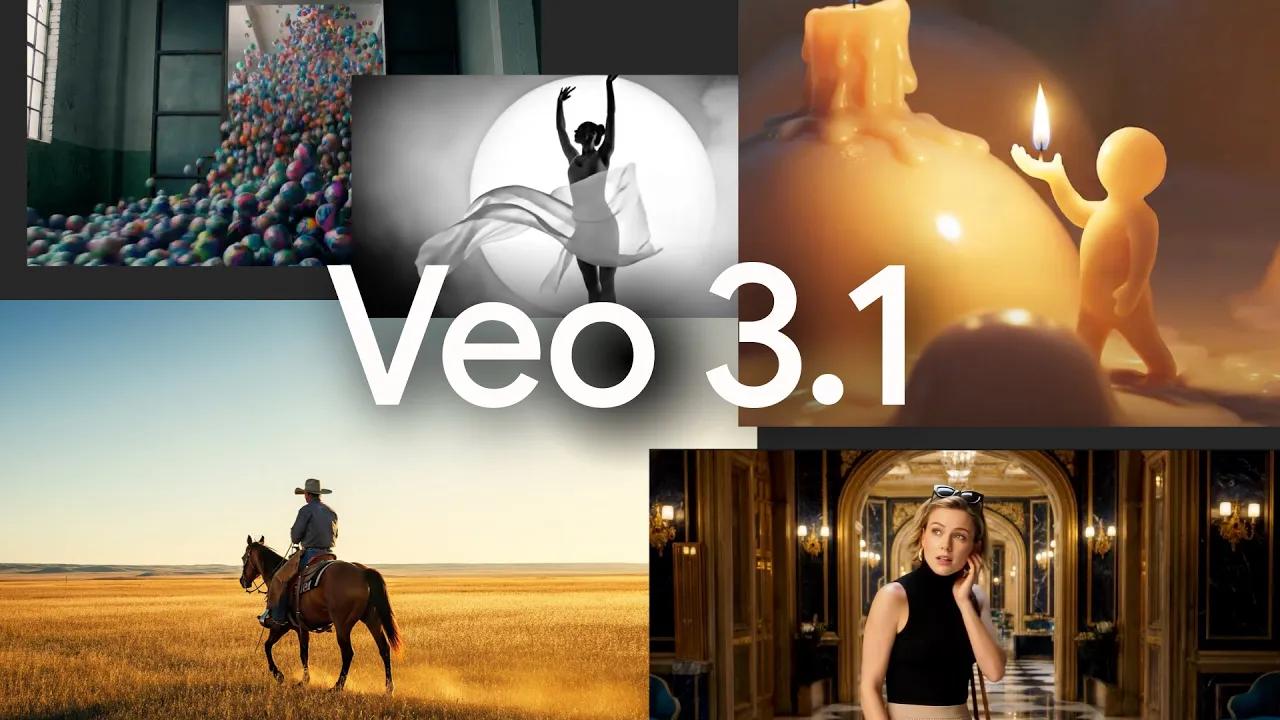
Google introduserte offentlig Veo 3.1 (og en Veo 3.1 Fast variant) i midten av oktober 2025 som en forbedret tekst-til-video-modell som produserer korte klipp med høyere kvalitet med innebygd lyd, bedre rask overholdelse og nye redigeringsmuligheter som scene/klipp-utvidelse, ramme-til-ramme-interpolasjonog bildestyrt generasjon (bruk opptil tre referansebilder). Veo 3.1 er tilgjengelig via API, vises i Gemini app og Flow kreativt verktøy, og eksponeres for bedriftsutviklere gjennom Vertex AI og Google AI Studio (tilgjengeligheten varierer etter plattform og plan). Flows integrasjon gir flere kontroller for redigering av brukergrensesnittet (lys/skygger, innsetting/fjerning av objekter kommer snart), mens API-ene gir utviklere tilgang til programmatisk generering og utvidelsesfunksjoner.
Jeg vil gi en veiledning om hvordan du redigerer videoer via Veo 3.1 (Flow, CometAPI/Gemini API – trinn for trinn).
Hva gjør Veo 3.1, og hvor kom det fra?
Veo 3.1 er den nyeste iterasjonen i Googles familie av generative videomodeller (Veo), bygget for å gjøre tekstmeldinger – og eventuelt bilder eller eksisterende videobilder – om til korte, sammenhengende, fotoreale eller stiliserte videoklipp med syntetisert lyd (dialog, omgivelseslyder, SFX). 3.1-oppdateringen legger vekt på bedre realisme, rikere innebygd lydog verktøy for kontinuitet (sceneutvidelse og bildeinterpolasjon), og posisjonerer Veo som et videosentrisk motstykke til Googles tekst- og bildemodeller.
Viktige oppgraderinger i 3.1 inkluderer:
- Innebygd lyd- og dialogsyntese for genererte klipp (ingen separat stemmeledning nødvendig).
- Bilde-til-bilde-interpolasjon (første og siste bilde som driver et generert klipp).
- Bildestyrt generering (bruk opptil tre referansebilder for å opprettholde konsistens i karakter/stil).
- Sceneutvidelse (bevar kontinuitet ved å generere sammenkoblede klipp som er hentet fra det siste sekundet av foregående klipp).
- Bedre rask overholdelse og forbedrede filmkontroller.
Hvor kjører Veo 3.1?
Veo 3.1 er tilgjengelig i Googles API (betalt forhåndsvisning), Vertex AI / Modellhage, Gemini mobil-/nettapper, og integrert i Flow- og Veo Studio-demoer. CometAPI har også begynt å integrere Veo.
Hvordan kan jeg redigere videoer via Veo 3.1 i Flow? Steg-for-steg
Nedenfor går jeg gjennom de vanligste programmatiske og brukergrensesnittsarbeidsflytene: redigering i Flow (brukergrensesnitt for brukere), bruk av Gemini-appen (hurtiggenerering) og bruk av Gemini API / Vertex AI programmatisk (for produksjon og automatisering).
Hvordan redigerer jeg videoer med Flow (grensesnittet for skaperen)?
Flow er Googles kreative brukergrensesnitt for filmskapere/skapere som integrerer Veo-modeller for generering og et sett med redigeringskontroller (belysning, skyggelegging, scenekomposisjon, verktøy for innsetting/fjerning av objekter). Med Veo 3.1 i Flow kan du:
- Generer eller regenerer bilder med rikere lyd.
- Bruk «Ingredienser til video» (last opp referansebilder for konsistente karakterer/stiler).
- Forleng scener eller kjede sammen flere bilder med Scene Extension (kobler nye klipp til tidligere klippslutter).
- Bruk grunnleggende objektinnsetting og (snart) fjerning i brukergrensesnittet.
Hvordan utfører jeg en grunnleggende redigering i Flow (praktiske trinn)?
- Lag/generer frøklippet ditt (tekstledetekst eller bildeledetekst).
- Bruk tidslinjen til å velge slutten av klippet og velg Utvide (Sceneutvidelse) med en ny melding om å fortsette handlingen eller legge til bevegelse. Hver utvidelse legger til et lite hopp som systemet blander for å bevare kontinuiteten.
- For objektendringer, bruk innsettingsverktøyet (beskriv elementet som skal legges til og hvor). For fjerning, følg Flows fjerningsverktøy når det er tilgjengelig, og bekreft komposisjonsartefakter.
- Eksporter og poler om nødvendig i en tradisjonell NLE (Premiere, DaVinci Resolve) for fargegradering, undertekster eller presise kutt.
Flow er utviklet for å gjøre iterative kreative redigeringer raske; behandle det som en hybrid mellom tidslinjeredigering og generative erstatninger.
Hvordan redigerer eller genererer jeg videoer programmatisk via Veo 3.1 API
Det finnes to primære programmatiske ruter:
- Gemini API (generativt språk / Gemini SDK) — brukes til å kalle Veo-modeller direkte for generering og utvidelse (eksempler finnes i Googles Gemini API-dokumentasjon).
- CometAPI (OpenAI-format/chat) – CometAPI tilbyr tilgang til Gemini 3 Pro-bilde (Nano Banana Pro),Gemini 3 Pro og over 100 AI-modeller for chat-, bilde-, musikk- og videogenerering, kan du få tilgang til Veo 3.1 via et chattepunkt i OpenAI-stil.
Redigering med Veo 3.1 kan betraktes som noen få separate flyter. Hver flyt kombinerer modellinndata (tekst/bilder/video) og et etterbehandlingstrinn for å få produksjonsklare resultater.
Veo 3.1 eksponeres gjennom API-ene. Det typiske mønsteret er en langvarig generateVideos operasjon – du legger ut jobben, avspør operasjonen og laster ned utdatafilen når den er fullført.
Nedenfor finner du forenklede, kjørbare eksempler – tilpass dem med API-nøklene og -miljøet ditt. Se SDK-en og autentiseringsveiledningen for miljøet ditt.
JavaScript (node) eksempel – generer og avstem
Eksemplet er basert på bruk av Gemini API-stil.
import { GoogleGenAI } from "@google/genai";
const ai = new GoogleGenAI({});

const prompt = "A cinematic shot of a majestic lion in the savannah. Add ambient wind and distant bird calls.";
let operation = await ai.models.generateVideos({
  model: "veo-3.1-generate-preview",
  prompt,
});

// Poll
while (!operation.done) {
  console.log("Waiting...");
  await new Promise(r => setTimeout(r, 10000));
  operation = await ai.operations.getVideosOperation({ operation: operation });
}
// Download and save the generated video from operation.response.generated_videos
Dette mønsteret (send inn → avstemning → last ned) er den kanoniske metoden i Gemini-dokumentasjonen.
Kan jeg bruke curl / REST i stedet for Python SDK?
Ja – de offisielle nettsidene viser SDK, men den underliggende veo 3.1 kan brukes via REST. Implementeringer varierer på tvers av miljøer (Gemini API vs. CometAPI REST). Hvis du foretrekker curl, sørg for at du følger riktig autentisering (Bearer-tokens fra Google Cloud eller cometAPIAPI-nøkkel) og bruk endepunktet for videogenerering spesifikt for produktet ditt. Eksempel på pseudo-curl av CometAPI (tilpass din autentisering og endepunkt):
curl "https://api.cometapi.com/v1/chat/completions" \
  -H "Authorization: Bearer YOUR_API_KEY" \
  -H "Content-Type: application/json" \
  -d '{
    "model": "veo-3.1",
    "prompt": "A simple prompt describing the action",
    "config": {"aspect_ratio":"16:9","length_seconds":8}
  }' --output generated_response.json
ViktigDen nøyaktige REST-URL-en og nyttelaststrukturen avhenger av om du bruker Gemini API or CometAPI endepunkter – se produktdokumentasjonen før du sender forespørsler. SDK-ene håndterer mange godkjennings- og avspørringsdetaljer for deg.
Slik bruker du Veo 3.1 – hvilke arbeidsflyter støttes?
Nedenfor vil jeg gå gjennom de praktiske flytene du vil bruke når du redigerer med Veo 3.1: UX-flytene (Flow/Gemini Studio) og de programmatiske flytene (Gemini API / Vertex API). For hver flyt vil jeg vise eksempler, forbehold og små kodebiter du kan kopiere.
Redigering med Veo 3.1 kan betraktes som noen få separate flyter. Hver flyt kombinerer modellinndata (tekst/bilder/video) og et etterbehandlingstrinn for å få produksjonsklare resultater.
Hovedredigeringsarbeidsflyter
Det finnes tre praktiske redigeringsflyter du vil bruke ofte:
- Tekstdrevne redigeringer og regenereringer — endre et opptak ved å omskrive ledeteksten eller bruke nye instruksjoner på samme scene.
- Referansebildestyrt redigering («Ingredienser til video») – du leverer opptil 3 bilder for å bevare en karakter eller et objekt på tvers av genererte rammer.
- Rammeinterpolasjon (første og siste ramme) — gi et start- og sluttbilde, og Veo genererer overgangssekvensen mellom dem (med lyd hvis forespurt).
- Sceneutvidelse — forleng et eksisterende Veo-generert (eller annet) klipp ved å generere et forbindelsesklipp som fortsetter fra siste sekund av det forrige klippet.
- Innsetting/fjerning av objekter og andre Flow-redigeringsverktøy – noen funksjoner i Flow UI (innsetting/fjerning av objekter, tegnetegningsforespørsler, nye kameravinkler) legges til i tillegg til Veo-funksjonene, og de kan hjelpe med retusjering på bildenivå i et brukergrensesnitt.
Merknader og tips: bruk riktig autentisering (Gemini API-nøkkel / CometAPI API-nøkkel). Eksemplet bruker veo-3.1-generate-preview – modell-ID-er og parameternavn kan være litt forskjellige på tvers av SDK-versjoner og regioner; CometAPIs veo 3.1-modell-ID-er er veo3.1-pro og veo3.1.
1) Tekst → Video (ny generasjon)
Bruk tilfelle: Lag et helt nytt kort klipp fra et manus eller en kreativ prompt.
Strømme:
- Forbered en tydelig tekstprompt som inkluderer scenebeskrivelse, kameraretning og lydsignaler (dialog eller lydeffekter).
- Ring Tvillingene generervideoer endepunkt ved bruk av Veo 3.1-modellen.
- Avles den langvarige operasjonen til genereringen er fullført, last ned den resulterende MP4-filen, og gjennomgå og iterer deretter.
Enkelt Python-eksempel (tekst → video):
Bruk den offisielle Google genai klient for Python. Dette utdraget demonstrerer generering av en kort video fra en ledetekst med Veo 3.1.
# Requires google-genai Python client configured with credentials

import time
from google import genai

client = genai.Client()

prompt = """A cinematic close-up of a detective in a rainy alley, neon reflections on puddles.
He whispers, 'This is the clue we've been missing.' Add distant thunder and footsteps."""
operation = client.models.generate_videos(
    model="veo-3.1-generate-preview",
    prompt=prompt,
)

# Poll until done

while not operation.done:
    print("Waiting for generation...")
    time.sleep(8)
    operation = client.operations.get(operation)

# Save video

generated = operation.response.generated_videos
client.files.download(file=generated.video)
generated.video.save("text_to_video.mp4")
print("Saved text_to_video.mp4")
2) Bilde → Video (animer et kildebilde)
Bruk tilfelle: Animer et produktbilde, et karakterportrett eller et enkeltbilde til et kort klipp.
Strømme:
- Produser eller velg et startbilde (kan genereres av en bildemodell som Nano Banana).
- Last opp bildet som
imageparameter og kallgenerate_videos, eventuelt leveringreferenceImagesellerlastFramefor interpolering. - Hent og gjennomgå; iterer ledetekster eller bilderessurser.
Python-bilde→videoutdrag (bilde generert separat):
En av Veo 3.1s mest praktiske funksjoner er referansebilder: lever opptil 3 bilder (en person, et produkt, et objekt) slik at den genererte videoen bevarer det utseendet på tvers av rammer.
# Python: use reference images with Veo 3.1

from google import genai
from google.genai import types
client = genai.Client()

prompt = "A product demo shot: the smartwatch rotates, displaying the UI and a glowing notification tone."

# reference_image_* can be binary content or file references depending on the SDK

operation = client.models.generate_videos(
    model="veo-3.1-generate-preview",
    prompt=prompt,
    config=types.GenerateVideosConfig(
        reference_images=,  # up to 3

        aspect_ratio="16:9",
        length_seconds=8
    ),
)

# handle operation result and download as earlier example
Praktiske tips:
- Foretrekk klare, godt opplyste referansebilder som fanger motivet fra nyttige vinkler.
- Bruk referanser for å opprettholde produktidentitet, klær eller en karakters ansikt på tvers av sekvenser med flere opptak.
- Unngå opphavsrettsbeskyttede eller private bilder uten tillatelse.
3) Video-til-video / Forlengelse (fortsett eller ta opp på nytt)
Bruk tilfelle: Forleng et eksisterende generert klipp eller fortsett en handling utover slutten, eller bruk en tidligere generert video som grunnlag for redigering på nytt.
Strømme:
- Oppgi den genererte videoen som
videoinput og lag en prompt som beskriver hvordan videoen skal fortsette (f.eks. «Forleng: hovedpersonen åpner døren og går inn i lyset»). - Bruk forlengelsesmodus – Veo 3.1 fullfører det siste sekundet og fortsetter bevegelsen. Merk: Stemmeforlengelse er mindre pålitelig med mindre det er lyd i det siste sekundet.
Python-eksempel (utvid eksisterende video):
operation = client.models.generate_videos(
    model="veo-3.1-generate-preview",
    video=previous_generated_video,  # a Video object from previous generation

    prompt="Extend: The paraglider slowly descends and lands by a meadow.",
    config=types.GenerateVideosConfig(number_of_videos=1, resolution="720p")
)
# Poll and download...
ArbeidsflytnotatForleng klipp gjentatte ganger (ved å sette hvert nye genererte klipp sammen til slutten av det forrige) for å bygge lengre sekvenser. Husk akkumulering av artefakter – forankre klipp med jevne mellomrom til referanserammer av høy kvalitet eller generer seksjoner på nytt for å bevare gjengivelsen.
4) Bildespesifikk redigering (første og siste bilde, referansebilder)
Du kan produsere en video som går fra en startramme til en sluttramme. Generer først et bilde (f.eks. med en Gemini-bildemodell), send deretter bildet som image og angi last_frame i konfigurasjonen for å drive interpolasjon.
Bruk tilfelle: Du ønsker tett visuell kontinuitet eller animering mellom to spesifiserte rammer.
Strømme:
- Generer eller last opp et første og et siste bilde.
- Ring Veo 3.1 med
image=first_frameogconfig.last_frame=last_frame. - Modellen interpolerer mellom disse bildene, og produserer plausibel bevegelse og lyd som samsvarer med ledeteksten din.
Hvorfor dette betyr noe: For kreativ kontroll lar første/siste bilde deg definere kamerakomposisjon og komposisjon nøyaktig for start/slutt, noe som er viktig for visuelle effekter, kontinuitet eller narrative rytmer.
Python (bilde → video)
# Step 1: make an image (using a Gemini image model)

image_resp = client.models.generate_content(
    model="gemini-2.5-flash-image",
    contents="A stylized watercolor painting of a fox in a moonlit forest",
    config={"response_modalities": }
)
first_image = image_resp.parts.as_image()
# Step 2: use the image as the first_frame and specify a last_frame image (optional)

operation = client.models.generate_videos(
    model="veo-3.1-generate-preview",
    prompt="Transition to a fox bounding across snow toward the camera.",
    image=first_image,
    config={"last_frame": some_last_image, "number_of_videos": 1}
)
# Poll and download as before...
Dette gir deg en jevn interpolasjon mellom to definerte visuelle ankere.
Hvilke prompt- og inputstrategier fungerer best med Veo 3.1?
Veo 3.1 responderer best på strukturerte instruksjoner som tydelig beskriver visuell komposisjon, bevegelse, lyd og emosjonell tone. Googles «instruksjonsguide» for Veo 3.1 anbefaler spesifikke ingredienser; her er en forkortet sjekkliste:
Rask anatomi (anbefales)
- Primær scene — kortfattet setning: hvem/hva, primær handling.
- Kamerabeskrivelse — nærbilde / vidvinkel / dolly / steady / håndholdt, kamerabevegelse og komposisjon.
- Timing og tempo — korte signaler som «sakte», «filmatisk 24fps-følelse» eller antall bilder hvis du trenger presisjon.
- Lydsignaler — spesifiser bakgrunnsstemning, spesifikke lydeffekter eller dialoger (i anførselstegn). Veo 3.1 kan syntetisere innebygd lyd.
- Stil og referanser — inkludere
referenceImageseller nevn fotografiske/filmiske stiler: «film noir, høy kontrast, Kodak 500-følelse». - Negative meldinger – spesifiser hva du ikke ønsker (f.eks. «ingen logoer, ingen tekst, ingen tegneseriestil») for å redusere uønskede resultater.
Bruk av referansebilder
Bildeveiledning og interpolering av første/siste bilde er Veo 3.1-funksjoner. En vanlig pipeline av høy kvalitet er:
- Generer eller finjuster stillbilder med 1–3 referansebilder via bildemodell (Nano Banana- eller Gemini-bildemodeller) som definerer utseende/stil for vedvarende motiver (personer, produkter). Veo bevarer motivets utseende godt når det veiledes av referansematerialer.
- Sett sammen disse ressursene til referansebilder (eller de første/siste bildene).
- Ring Veo 3.1 for videogenerering / interpolering / utvidelse.
- Valgfritt etterbehandling (fargegradering, komprimering, manuell redigering) med standard videoverktøy (Premiere, DaVinci Resolve).
Hensyn til tokener, lengde og oppløsning
- Tekstinndata for Veo 3.1 har tokenbegrensninger (f.eks. ~1,024 tokens for visse forhåndsvisningsvarianter), og utdataene er vanligvis én kort video (eksempler viser ofte 8-ere); vær konsis og iterativ. Planlegg å sette sammen flere genererte klipp for lengre innhold.
Konklusjon – hva Veo 3.1 endrer for skapere og redaktører
Veo 3.1 representerer et praktisk sprang innen generering av kort, lydbasert AI-video. Det er ikke bare en generator: det er i ferd med å bli en redigeringsassistent i verktøy som Flow og Gemini Studio som lar innholdsskapere gjøre kirurgiske redigeringer (innsetting/fjerning av objekter, omfotografering av kamera) samtidig som de bruker de samme generative primitivene på nytt. For utviklere og postteam er den anbefalte tilnærmingen iterativ: bruk API-et til å generere og utvide korte opptak, bruk referanserammer for kontinuitet og utfør endelig komposisjon og lydmiksing med tradisjonelle verktøy.
Utviklere har tilgang Veo 3.1 API og Gemini 3 Pro-bilde (Nano Banana Pro) gjennom CometAPI. For å begynne, utforsk modellmulighetene til CometAPI i lekeplass og konsultere API-veiledning for detaljerte instruksjoner. Før du får tilgang, må du sørge for at du har logget inn på CometAPI og fått API-nøkkelen. cometAPI tilby en pris som er langt lavere enn den offisielle prisen for å hjelpe deg med å integrere.
Klar til å dra? → Registrer deg for CometAPI i dag !
Hvis du vil vite flere tips, guider og nyheter om AI, følg oss på VK, X og Discord!