Principais recursos
- Geração Texto→Imagem: converte prompts em linguagem natural em imagens com forte fidelidade às instruções.
- Edição de imagem / inpainting: aceita imagens de referência e máscaras para realizar edições direcionadas.
- Design otimizado para custo (“mini”): pegada menor que a OpenAI e observadores descrevem como muito mais barata por imagem do que o modelo grande (mensagens do OpenAI/DevDay e relatos iniciais apontam ~80% mais barato).
- Controles de saída flexíveis: suporta tamanho, formato de saída (JPEG/PNG/WEBP), compressão e um ajuste de qualidade (low/medium/high/auto no cookbook).
Detalhes técnicos (arquitetura e capacidades)
- Família de modelos e entrada/saída: integrante da família gpt-image-1; aceita prompts de texto e entradas de imagem (para edições) e retorna saídas de imagem geradas. Parâmetros de qualidade/tamanho controlam a resolução (máximo típico ~1536×1024 nesta família — consulte a documentação para os tamanhos suportados exatos).
- Compromissos operacionais: projetado como um modelo de menor pegada — troca parte da fidelidade de topo por melhorias em throughput e custo, preservando forte aderência ao prompt e recursos de edição.
- Segurança e metadados: segue as diretrizes de segurança de imagem da OpenAI e incorpora opções de metadados C2PA para procedência quando disponíveis.
Entradas e saídas — o uso canônico oferece suporte a:
- Prompt de texto (string) para gerar uma nova imagem.
- Imagem + máscara para realizar edições direcionadas/inpainting.
- Imagens de referência para controlar estilo ou composição.
Isso é disponibilizado pela Images API (nome do modelogpt-image-1-mini).
Limitações
- Fidelidade máxima inferior: em comparação com o modelo gpt-image-1 grande, a versão mini pode perder alguns microdetalhes e o fotorrealismo de topo (compromisso esperado em prol do custo).
- Renderização de texto e detalhes minúsculos: como muitos modelos de imagem, pode ter dificuldade com texto pequeno legível, gráficos densos ou texturas muito finas; considere pós-processar ou usar modelos de maior capacidade para essas necessidades.
- Escopo de edição: recursos de edição/inpainting de imagem estão disponíveis, mas indicam algumas limitações de edição em relação às ferramentas interativas da web do ChatGPT — as edições são eficazes para muitas tarefas, mas podem exigir refinamento iterativo.
- Restrições de segurança e políticas: os resultados estão sujeitos à moderação/diretrizes de segurança da OpenAI (conteúdo explícito, restrições de conteúdo protegido por direitos autorais, saídas não permitidas). Desenvolvedores podem controlar a sensibilidade da moderação por meio de parâmetros da API quando disponíveis.
Casos de uso recomendados
- Geração de conteúdo em alto volume (ativos de marketing, miniaturas, arte conceitual rápida) — onde o custo por imagem é o principal.
- Edição programática / modelagem (templating) — inpainting em lote ou geração de variantes a partir de um ativo base.
- Aplicações interativas com restrições de orçamento — interfaces de chat ou ferramentas de design integradas em que a velocidade de resposta e o custo importam mais do que a fidelidade máxima absoluta.
- Prototipagem e geração de imagens A/B — gerar rapidamente muitas imagens candidatas e fazer upscale seletivo ou reexecutar em modelos maiores para os finalistas.
- Como acessar a API gpt-image-1-mini
Etapa 1: Cadastre-se para obter a chave de API
Faça login em cometapi.com. Se você ainda não é nosso usuário, registre-se primeiro. Entre no seu console do CometAPI. Obtenha a chave de API de credenciais de acesso da interface. Clique em “Add Token” no token de API no centro pessoal, obtenha a chave do token: sk-xxxxx e envie.
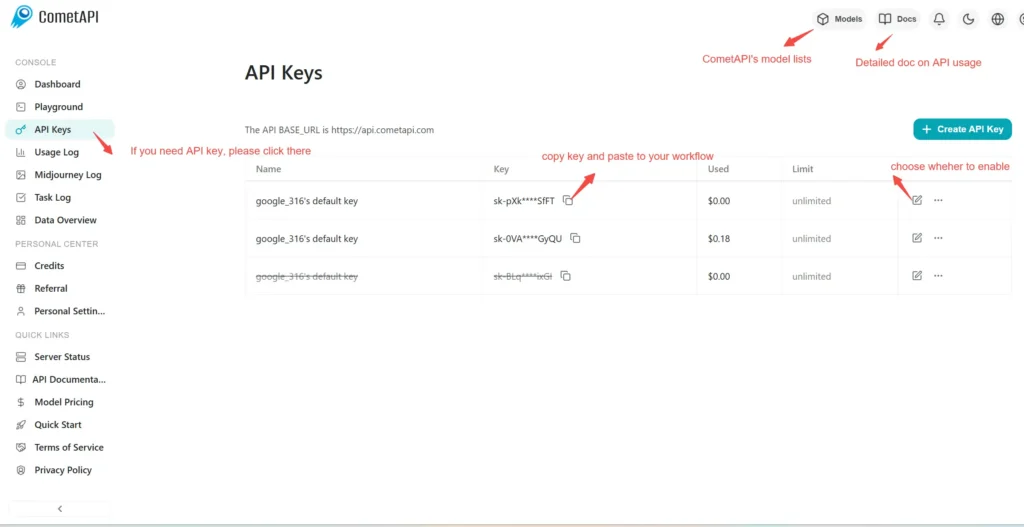
Etapa 2: Envie solicitações para a API gpt-image-1-mini
Selecione o endpoint “\**gpt-image-1-mini \**” para enviar a solicitação de API e defina o corpo da solicitação. O método de requisição e o corpo de requisição são obtidos na documentação de API do nosso site. Nosso site também fornece teste no Apifox para sua conveniência. Substitua <YOUR_API_KEY> pela sua chave CometAPI real da sua conta.
Insira sua pergunta ou solicitação no campo content — é a isso que o modelo responderá. Processe a resposta da API para obter a resposta gerada.
Etapa 3: Recuperar e verificar os resultados
Processe a resposta da API para obter a resposta gerada. Após o processamento, a API responde com o status da tarefa e os dados de saída.