
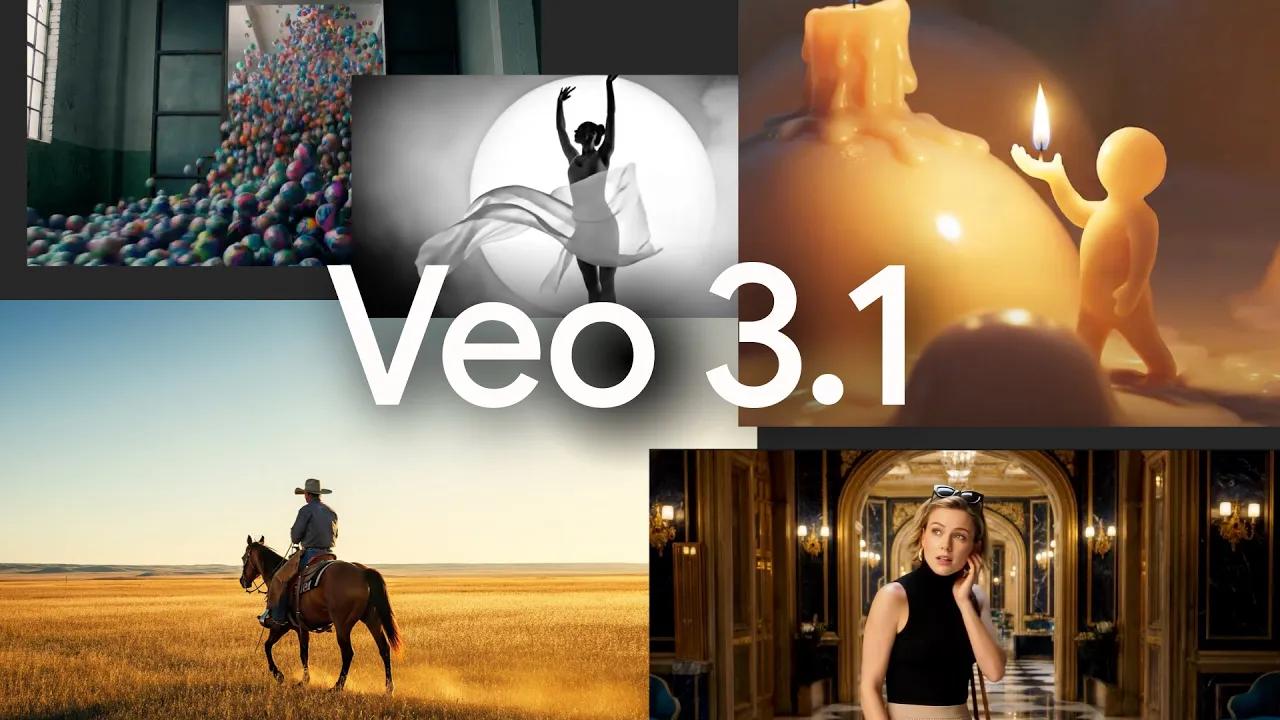
Google heeft publiekelijk geïntroduceerd Beeld 3.1 (en een Veo 3.1 Fast variant) medio oktober 2025 als een verbeterd tekst-naar-videomodel dat korte clips met een hogere getrouwheid produceert met native audio, betere snelle naleving en nieuwe bewerkingsmogelijkheden zoals scène/clip-extensie, frame-naar-frame interpolatieen beeldgestuurd generatie (gebruik maximaal drie referentiebeelden). Veo 3.1 is beschikbaar via de API, verschijnt in de Gemini app en Stroom creatieve tool, en wordt blootgesteld aan bedrijfsontwikkelaars via Vertex-AI en Google AI Studio (beschikbaarheid varieert per platform en abonnement). De integratie van Flow biedt meer mogelijkheden voor UI-bewerking (belichting/schaduwen, object invoegen/verwijderen binnenkort), terwijl de API's functies voor programmatische generatie en uitbreiding voor ontwikkelaars beschikbaar stellen.
Ik zal een handleiding geven over het bewerken van video's via Veo 3.1 (Flow, CometAPI/Gemini API — stap voor stap).
Wat doet Veo 3.1 en waar komt het vandaan?
Veo 3.1 is de nieuwste versie van Google's generatieve videomodellen (Veo), ontworpen om tekstprompts – en optioneel afbeeldingen of bestaande videoframes – om te zetten in korte, coherente, fotorealistische of gestileerde videoclips met gesynthetiseerde audio (dialoog, omgevingsgeluiden, SFX). De 3.1-update benadrukt beter realisme, rijkere native audioen hulpmiddelen voor continuïteit (scène-uitbreiding en frame-interpolatie), waarmee Veo wordt gepositioneerd als een videogerichte tegenhanger van de tekst- en afbeeldingmodellen van Google.
Belangrijke upgrades in versie 3.1 zijn:
- Native audio- en dialoogsynthese voor gegenereerde clips (geen aparte spraakpijplijn nodig).
- Frame-naar-frame-interpolatie (eerste en laatste frame sturen een gegenereerde clip aan).
- Generatie op basis van afbeeldingen (gebruik maximaal drie referentieafbeeldingen om de consistentie van het karakter/de stijl te behouden).
- Scène-uitbreiding (continuïteit behouden door verbindende clips te genereren die zijn gebaseerd op de laatste seconde van eerdere clips).
- Snellere naleving en verbeterde bedieningselementen in de bioscoop.
Waar draait Veo 3.1?
Veo 3.1 is beschikbaar in Google's API (betaalde preview), Vertex AI / Modeltuin, Gemini mobiele/web-appsen geïntegreerd in Flow- en Veo Studio-demo's. KomeetAPI is ook begonnen met de integratie van Veo.
Hoe kan ik video's bewerken via Veo 3.1 in Flow? Stap voor stap
Hieronder bespreek ik de meest voorkomende programmatische en UI-workflows: bewerken in Flow (creator UI), de Gemini-app gebruiken (snelle generatie) en de Gemini API / Vertex AI programmatisch gebruiken (voor productie en automatisering).
Hoe bewerk ik video's met Flow (de creator UI)?
Stroom is de creatieve gebruikersinterface van Google voor filmmakers/makers die Veo-modellen integreert voor generatie en Een set bewerkingsfuncties (belichting, schaduwen, scènecompositie, tools voor het invoegen/verwijderen van objecten). Met Veo 3.1 in Flow kunt u:
- Genereer of regenereer opnamen met rijkere audio.
- Gebruik ‘Ingrediënten voor video’ (upload referentieafbeeldingen voor consistente personages/stijlen).
- Verleng scènes of koppel meerdere shots aan elkaar met Scene Extension (koppelt nieuwe clips aan eerdere clip-eindes).
- Pas basisobjectinvoeging en (binnenkort) -verwijdering toe binnen de gebruikersinterface.
Hoe voer ik een basisbewerking uit in Flow (praktische stappen)?
- Maak/genereer uw seedclip (tekstprompt of afbeeldingprompt).
- Gebruik de tijdlijn om het einde van de clip te selecteren en kies uitbreiden (Scène-uitbreiding) met een nieuwe prompt om de actie voort te zetten of beweging toe te voegen. Elke uitbreiding voegt een kleine sprong toe die het systeem overbrengt om de continuïteit te behouden.
- Gebruik voor objectwijzigingen de tool Invoegen (beschrijf het item dat moet worden toegevoegd en waar). Gebruik voor verwijdering de tool Verwijderen van Flow (indien beschikbaar) en controleer de compositie-artefacten.
- Exporteer en polijst indien nodig in een traditionele NLE (Premiere, DaVinci Resolve) voor kleurcorrectie, ondertiteling of nauwkeurige knipsels.
Flow is ontworpen om snel iteratieve creatieve bewerkingen uit te voeren. Beschouw het als een hybride tussen tijdlijnbewerking en generatieve vervangingen.
Hoe kan ik video's programmatisch bewerken of genereren via de Veo 3.1 API?
Er zijn twee primaire programmatische routes:
- Gemini API (generatieve taal / Gemini SDK) — wordt gebruikt om Veo-modellen rechtstreeks aan te roepen voor generatie en uitbreiding (voorbeelden vindt u in de Gemini API-documentatie van Google).
- CometAPI (OpenAI-formaat/chat) - CometAPI biedt toegang tot Gemini 3 Pro-afbeelding (Nano Banana Pro),Tweeling 3 Pro en meer dan 100 AI-modellen voor chat-, beeld-, muziek- en videogeneratie, waar u toegang toe heeft Beeld 3.1 via een chatpunt in OpenAI-stijl.
Bewerken met Veo 3.1 kan worden gezien als een aantal afzonderlijke flows. Elke flow combineert modelinvoer (tekst/afbeeldingen/video) en een nabewerkingsstap om productieklare resultaten te verkrijgen.
Veo 3.1 wordt beschikbaar gesteld via de API's. Het typische patroon is een langdurige generateVideos bewerking — u plaatst de taak, controleert de bewerking en downloadt het uitvoerbestand zodra dit is voltooid.
Hieronder vindt u vereenvoudigde, uitvoerbare voorbeelden die u kunt aanpassen aan uw API-sleutels en omgeving. Raadpleeg de SDK en authenticatierichtlijnen van uw omgeving.
JavaScript (Node) voorbeeld — genereren en peilen
Het voorbeeld is gebaseerd op het gebruik van de Gemini API-stijl.
import { GoogleGenAI } from "@google/genai";
const ai = new GoogleGenAI({});

const prompt = "A cinematic shot of a majestic lion in the savannah. Add ambient wind and distant bird calls.";
let operation = await ai.models.generateVideos({
  model: "veo-3.1-generate-preview",
  prompt,
});

// Poll
while (!operation.done) {
  console.log("Waiting...");
  await new Promise(r => setTimeout(r, 10000));
  operation = await ai.operations.getVideosOperation({ operation: operation });
}
// Download and save the generated video from operation.response.generated_videos
Dit patroon (indienen → poll → downloaden) is de standaardmethode in de Gemini-documentatie.
Kan ik curl/REST gebruiken in plaats van de Python SDK?
Ja — de officiële website toont de SDK, maar de onderliggende veo 3.1 kan via REST worden gebruikt. Implementaties verschillen per omgeving (Gemini API versus CometAPI REST). Als u de voorkeur geeft aan curl, zorg er dan voor dat u de juiste authenticatie gebruikt (Bearer tokens van Google Cloud of CometAPI PI-sleutel) en gebruik het eindpunt voor videogeneratie dat specifiek is voor uw product. Voorbeeld van pseudo-curl van CometAPI (aanpassen aan uw authenticatie en eindpunt):
curl "https://api.cometapi.com/v1/chat/completions" \
  -H "Authorization: Bearer YOUR_API_KEY" \
  -H "Content-Type: application/json" \
  -d '{
    "model": "veo-3.1",
    "prompt": "A simple prompt describing the action",
    "config": {"aspect_ratio":"16:9","length_seconds":8}
  }' --output generated_response.json
belangrijk: de exacte REST URL en payloadstructuur zijn afhankelijk van of u de Gemini-API or KomeetAPI Eindpunten: raadpleeg de productdocumentatie voordat u verzoeken verzendt. De SDK's verwerken veel autorisatie- en pollinggegevens voor u.
Hoe gebruikt u Veo 3.1? Welke workflows worden ondersteund?
Hieronder bespreek ik de praktische flows die je zult gebruiken bij het bewerken met Veo 3.1: de UX-flows (Flow/Gemini Studio) en de programmatische flows (Gemini API/Vertex API). Voor elke flow laat ik voorbeelden, kanttekeningen en kleine stukjes code zien die je kunt kopiëren.
Bewerken met Veo 3.1 kan worden gezien als een aantal afzonderlijke flows. Elke flow combineert modelinvoer (tekst/afbeeldingen/video) en een nabewerkingsstap om productieklare resultaten te verkrijgen.
Belangrijkste bewerkingsworkflows
Er zijn drie praktische bewerkingsstromen die u vaak zult gebruiken:
- Tekstgestuurde bewerkingen en regeneraties — een shot veranderen door de prompt te herschrijven of nieuwe instructies op dezelfde scène toe te passen.
- Referentie-afbeeldinggestuurde bewerking (“Ingrediënten voor video”) — u levert maximaal 3 afbeeldingen aan om een personage of object over de gegenereerde frames te behouden.
- Frame-interpolatie (eerste en laatste frame) — geef een begin- en eindafbeelding en Veo genereert de overgangssequentie daartussen (indien gewenst met audio).
- Scène-uitbreiding — breid een bestaande door Veo gegenereerde (of andere) clip uit door een verbindende clip te genereren die doorgaat vanaf de laatste seconde van de vorige clip.
- Objecten invoegen/verwijderen en andere hulpmiddelen voor het bewerken van de stroom — Sommige Flow UI-functies (object invoegen/verwijderen, doodle-prompts, camerahoek-reshoots) worden toegevoegd aan de Veo-mogelijkheden en kunnen helpen bij retouchering op frameniveau in een GUI.
Opmerkingen en tips: gebruik de juiste authenticatie (Gemini API-sleutel / CometAPI API-sleutel). In het voorbeeld wordt veo-3.1-generate-preview gebruikt. Model-ID's en parameternamen kunnen enigszins verschillen per SDK-versie en regio. De model-ID's van CometAPI in veo 3.1 zijn veo3.1-pro en veo3.1.
1) Tekst → Video (nieuwe generatie)
Use case: Maak een gloednieuwe korte clip op basis van een script of creatieve opdracht.
Stroom:
- Bereid een duidelijke tekst voor met een beschrijving van de scène, camera-aanwijzingen en audio-aanwijzingen (dialoog of geluidseffecten).
- Bel de Tweelingen Genereer video's eindpunt met behulp van het Veo 3.1-model.
- Controleer de langlopende bewerking totdat de generatie is voltooid, download de resulterende MP4, controleer deze en herhaal.
Eenvoudig Python-voorbeeld (tekst → video):
Gebruik de officiële Google genai client voor Python. Dit fragment laat zien hoe je een korte video genereert vanuit een prompt met Veo 3.1.
# Requires google-genai Python client configured with credentials

import time
from google import genai

client = genai.Client()

prompt = """A cinematic close-up of a detective in a rainy alley, neon reflections on puddles.
He whispers, 'This is the clue we've been missing.' Add distant thunder and footsteps."""
operation = client.models.generate_videos(
    model="veo-3.1-generate-preview",
    prompt=prompt,
)

# Poll until done

while not operation.done:
    print("Waiting for generation...")
    time.sleep(8)
    operation = client.operations.get(operation)

# Save video

generated = operation.response.generated_videos
client.files.download(file=generated.video)
generated.video.save("text_to_video.mp4")
print("Saved text_to_video.mp4")
2) Afbeelding → Video (animeer een bronafbeelding)
Use case: Animeer een productfoto, karakterportret of een enkele foto tot een korte clip.
Stroom:
- Maak of selecteer een eerste afbeelding (kan gegenereerd worden door een afbeeldingsmodel zoals Nano Banana).
- Upload de afbeelding als de
imageparameter en oproepgenerate_videos, optioneel leverendreferenceImagesnodig heeft oflastFramevoor interpolatie. - Ophalen en beoordelen; prompts of afbeeldingsmiddelen herhalen.
Python-afbeelding→videofragment (afbeelding apart gegenereerd):
Een van de meest praktische functies van Veo 3.1 is referentie afbeeldingen: lever maximaal 3 afbeeldingen aan (een persoon, een product, een object), zodat de gegenereerde video die uitstraling over alle frames heen behoudt.
# Python: use reference images with Veo 3.1

from google import genai
from google.genai import types
client = genai.Client()

prompt = "A product demo shot: the smartwatch rotates, displaying the UI and a glowing notification tone."

# reference_image_* can be binary content or file references depending on the SDK

operation = client.models.generate_videos(
    model="veo-3.1-generate-preview",
    prompt=prompt,
    config=types.GenerateVideosConfig(
        reference_images=,  # up to 3

        aspect_ratio="16:9",
        length_seconds=8
    ),
)

# handle operation result and download as earlier example
Praktische tips:
- Geef de voorkeur aan duidelijke, goed belichte referentiebeelden die het onderwerp vanuit nuttige hoeken vastleggen.
- Gebruik referenties om de identiteit van een product, kleding of het gezicht van een personage te behouden in scènes met meerdere shots.
- Gebruik geen afbeeldingen die beschermd zijn door auteursrechten of die eigendom zijn van een privépersoon, tenzij u daarvoor toestemming hebt gegeven.
3) Video-naar-video / Uitbreiding (doorgaan of opnieuw opnemen)
Use case: Verleng een bestaande gegenereerde clip, ga door met een actie na het einde of gebruik een eerder gegenereerde video als basis voor herbewerking.
Stroom:
- Geef de gegenereerde video als de
videoGeef een opdracht en schrijf een beschrijving van hoe de video moet worden voortgezet (bijvoorbeeld: "Verlengen: de hoofdpersoon opent de deur en loopt het licht in"). - Gebruik de extensiemodus — Veo 3.1 finaliseert de laatste seconde en zet de beweging voort. Let op: spraakextensie is minder betrouwbaar tenzij er audio aanwezig is in de laatste seconde.
Python-voorbeeld (bestaande video uitbreiden):
operation = client.models.generate_videos(
    model="veo-3.1-generate-preview",
    video=previous_generated_video,  # a Video object from previous generation

    prompt="Extend: The paraglider slowly descends and lands by a meadow.",
    config=types.GenerateVideosConfig(number_of_videos=1, resolution="720p")
)
# Poll and download...
Workflownotitie: verleng clips herhaaldelijk (elke nieuw gegenereerde clip wordt aan het einde van de vorige vastgemaakt) om langere sequenties te creëren. Houd rekening met de accumulatie van artefacten: veranker regelmatig opnieuw aan hoogwaardige referentiekaders of genereer secties opnieuw om de getrouwheid te behouden.
4) Frame-specifieke bewerking (eerste en laatste frames, referentiebeelden)
U kunt een video produceren die overgaat van een startframe naar een eindframe. Dit doet u door eerst een afbeelding te genereren (bijvoorbeeld met een Gemini-afbeeldingsmodel). Vervolgens geeft u die afbeelding door als afbeelding en stelt u last_frame in de configuratie in om interpolatie aan te sturen.
Use case: U wilt een strakke visuele continuïteit of een animatie tussen twee opgegeven frames.
Stroom:
- Genereer of upload een eerste en laatste frame.
- Bel Veo 3.1 met
image=first_frameenconfig.last_frame=last_frame. - Het model interpoleert tussen deze frames en produceert aannemelijke bewegingen en audio die overeenkomen met uw prompt.
Waarom dit belangrijk is: Voor creatieve controle kunt u met het eerste/laatste frame de camerakadrering en compositie voor begin/einde nauwkeurig bepalen. Dit is essentieel voor VFX, continuïteit of narratieve beats.
Python (afbeelding → video)
# Step 1: make an image (using a Gemini image model)

image_resp = client.models.generate_content(
    model="gemini-2.5-flash-image",
    contents="A stylized watercolor painting of a fox in a moonlit forest",
    config={"response_modalities": }
)
first_image = image_resp.parts.as_image()
# Step 2: use the image as the first_frame and specify a last_frame image (optional)

operation = client.models.generate_videos(
    model="veo-3.1-generate-preview",
    prompt="Transition to a fox bounding across snow toward the camera.",
    image=first_image,
    config={"last_frame": some_last_image, "number_of_videos": 1}
)
# Poll and download as before...
Dit geeft u een vloeiende interpolatie tussen twee gedefinieerde visuele ankers.
Welke prompt- en invoerstrategieën werken het beste met Veo 3.1?
Veo 3.1 reageert het beste op gestructureerde prompts die de visuele compositie, beweging, geluid en emotionele toon duidelijk beschrijven. De Google "prompting guide" voor Veo 3.1 beveelt specifieke ingrediënten aan; hier is een beknopte checklist:
Snelle anatomie (aanbevolen)
- Primaire scène — beknopte zin: wie/wat, primaire actie.
- Camerabeschrijving — close-up / breed / dolly / stabiel / handheld, camerabeweging en kadrering.
- Timing en tempo — korte signalen zoals “langzaam”, “cinematografisch 24 fps-gevoel” of frametellingen als u precisie nodig hebt.
- Audio-signalen — specificeer achtergrondomgeving, specifieke geluidseffecten of dialogen (tussen aanhalingstekens). Veo 3.1 kan native audio synthetiseren.
- Stijl en referenties - erbij betrekken
referenceImagesof noem fotografische/filmstijlen: “film noir, hoog contrast, Kodak 500-gevoel”. - Negatieve aanwijzingen — specificeer wat u niet willen (bijvoorbeeld: “geen logo’s, geen tekst, geen cartoonstijl”) ongewenste resultaten verminderen.
Gebruik van referentiebeelden
Beeldgeleiding en interpolatie van het eerste/laatste frame zijn functies van Veo 3.1. Een veelgebruikte, hoogwaardige pipeline is:
- Genereer of verfijn stilstaande beelden met 1-3 referentiebeelden via een afbeeldingsmodel (Nano Banana- of Gemini-afbeeldingsmodellen) dat het uiterlijk/de stijl van persistente onderwerpen (mensen, producten) definieert. Veo behoudt het uiterlijk van het onderwerp goed met behulp van referentiebeelden.
- Zet deze assets om in referentie-afbeeldingen (of de eerste/laatste frames).
- Roep Veo 3.1 aan voor videogeneratie / interpolatie / uitbreiding.
- Optioneel nabewerken (kleurcorrectie, compressie, handmatige bewerkingen) met standaard videotools (Premiere, DaVinci Resolve).
Overwegingen met betrekking tot tokens, lengte en resolutie
- Veo 3.1-tekstinvoer heeft tokenlimieten (bijv. ~1,024 tokens voor bepaalde previewvarianten) en de uitvoer bestaat doorgaans uit één korte video (voorbeelden tonen vaak 8 seconden); wees beknopt en iteratief. Houd er rekening mee dat u meerdere gegenereerde clips kunt samenvoegen voor langere content.
Conclusie - wat verandert Veo 3.1 voor makers en redacteuren?
Veo 3.1 vertegenwoordigt een praktische sprong voorwaarts in het genereren van korte, audio-native AI-video. Het is niet zomaar een generator: het wordt een redactieassistent Binnen tools zoals Flow en Gemini Studio, waarmee makers heel precies kunnen bewerken (objecten invoegen/verwijderen, camera-opnames opnieuw maken) en daarbij dezelfde generatieve primitieven kunnen hergebruiken. Voor ontwikkelaars en post-teams is de aanbevolen aanpak iteratief: gebruik de API om korte takes te genereren en uit te breiden, gebruik referentiekaders voor continuïteit en voer de uiteindelijke compositie en audiomixing uit met traditionele tools.
Ontwikkelaars hebben toegang tot Veo 3.1-API en Gemini 3 Pro-afbeelding (Nano Banana Pro) via CometAPI. Om te beginnen, verken de modelmogelijkheden van CometAPI in de Speeltuin en raadplegen API-gids voor gedetailleerde instructies. Zorg ervoor dat u bent ingelogd op CometAPI en de API-sleutel hebt verkregen voordat u toegang krijgt. cometAPI bieden een prijs die veel lager is dan de officiële prijs om u te helpen integreren.
Klaar om te gaan?→ Meld u vandaag nog aan voor CometAPI !
Als u meer tips, handleidingen en nieuws over AI wilt weten, volg ons dan op VK, X en Discord!