
AI กำลังพัฒนาอย่างรวดเร็ว: โมเดลมัลติโมดัลใหม่ๆ และ API แบบเรียลไทม์ที่ได้รับการปรับปรุง ทำให้การฝัง AI อันทรงพลังลงในแพลตฟอร์มอัตโนมัติเป็นเรื่องง่ายขึ้น ขณะเดียวกัน การถกเถียงกันควบคู่กันไปเกี่ยวกับความปลอดภัยและความสามารถในการสังเกตการณ์กำลังเปลี่ยนโฉมวิธีที่ทีมต่างๆ บริหารจัดการระบบการผลิต สำหรับผู้ที่สร้างระบบอัตโนมัติภายในองค์กร รูปแบบที่ใช้งานได้จริงกำลังเกิดขึ้น: ใช้เกตเวย์แบบจำลองแบบรวม (เช่น โคเมทเอพีไอ) เพื่อเข้าถึงโมเดลต่างๆ มากมาย และเชื่อมโยงการเรียกโมเดลเหล่านั้นเข้ากับตัวเรียกใช้งานอัตโนมัติที่โฮสต์ด้วยตนเอง (เช่น n8น) เพื่อให้คุณสามารถควบคุมข้อมูล ความหน่วง และต้นทุนได้ คู่มือนี้จะแสดงวิธีเริ่มต้นใช้งานแบบทีละขั้นตอน **CometAPI + n8n (ท้องถิ่น)**สิ่งที่ต้องระวัง และวิธีแก้ไขปัญหาเมื่อเกิดปัญหา
n8n คืออะไร และเหตุใดจึงสำคัญต่อระบบอัตโนมัติของ AI
n8n เป็นเครื่องมืออัตโนมัติเวิร์กโฟลว์แบบโอเพนซอร์สที่มาพร้อมตัวแก้ไขภาพและระบบนิเวศโหนดขนาดใหญ่ (ตัวเชื่อมต่อ) ออกแบบมาเพื่อให้คุณสามารถเชื่อมโยงทริกเกอร์ การแปลง และการเรียกใช้ API ภายนอกเข้ากับเวิร์กโฟลว์ที่ทำซ้ำได้ (เว็บฮุก งานตามกำหนดเวลา การประมวลผลไฟล์ แชทบอท ฯลฯ) การโฮสต์ n8n ด้วยตนเองภายในเครื่องช่วยให้คุณควบคุมการจัดเก็บข้อมูลและการดำเนินการได้อย่างสมบูรณ์ ซึ่งมีประโยชน์อย่างยิ่งเมื่อเรียกใช้โมเดล AI ของบุคคลที่สามที่จัดการอินพุตที่ละเอียดอ่อน
n8n ทำงานอย่างไรในทางปฏิบัติ?
- แคนวาสภาพพร้อมทริกเกอร์ (Webhook, Cron) และโหนดการดำเนินการ (คำขอ HTTP, โหนดฐานข้อมูล, อีเมล)
- โหนดชุมชนขยายความสามารถ — คุณสามารถติดตั้งแพ็คเกจชุมชนและปฏิบัติต่อพวกมันเหมือนกับโหนดดั้งเดิมได้
การโฮสต์ n8n ด้วยตนเองช่วยให้คุณ:
- การควบคุมข้อมูลเต็มรูปแบบ — เวิร์กโฟลว์และการทำงานข้อมูลจะยังคงอยู่ในโครงสร้างพื้นฐานที่คุณจัดการ
- การปรับแต่ง — เพิ่มโหนดส่วนตัวหรือการบูรณาการภายในเครื่องโดยไม่ต้องรอฟีเจอร์คลาวด์
- คาดการณ์ต้นทุนได้ — ไม่มีการเรียกเก็บเงินแบบคลาวด์ต่องานที่น่าประหลาดใจสำหรับการทำงานอัตโนมัติภายในที่หนักหน่วง
- ความปลอดภัยและการปฏิบัติตามข้อกำหนด — ง่ายต่อการตอบสนองความต้องการด้านนโยบายและกฎระเบียบภายใน
CometAPI คืออะไร และทำไมจึงควรใช้เป็นเกตเวย์ต้นแบบของคุณ?
โคเมทเอพีไอ เป็นเกตเวย์ API แบบรวมศูนย์ที่เปิดเผยโมเดล AI ของบุคคลที่สามหลายร้อยโมเดล (ข้อความ การฝังตัว การสร้างภาพ ฯลฯ) ภายใต้อินเทอร์เฟซและโมเดลการเรียกเก็บเงินแบบเดียวที่เข้ากันได้กับ OpenAI นั่นหมายความว่าแทนที่จะเพิ่มการผสานรวมเฉพาะสำหรับ LLM หรือเอนจินอิมเมจทุกตัวที่คุณต้องการทดลองใช้ คุณสามารถเรียกใช้ API เดียวและเลือกโมเดลที่คุณต้องการในคำขอได้ วิธีนี้ช่วยลดความยุ่งยากในการทดลอง การควบคุมต้นทุน และการผสานรวมการดำเนินงาน
ประโยชน์:
- ตัวเลือกรุ่น: ลองใช้ผู้ขาย/รุ่นต่างๆ มากมายที่มีเส้นทางโค้ดเดียวกัน
- การรวมโทเค็น / โควตาฟรี: เกตเวย์รวมหลายแห่งเสนอเครดิต/ระดับต่างๆ เพื่อทดลองใช้งาน
- โครงสร้างพื้นฐานที่ง่ายกว่า: ระบบยืนยันตัวตนหนึ่งเดียวและ URL ฐานหนึ่งเดียวที่ต้องจัดการ
ฉันจะได้รับสิทธิ์การเข้าถึงและคีย์ CometAPI ได้อย่างไร
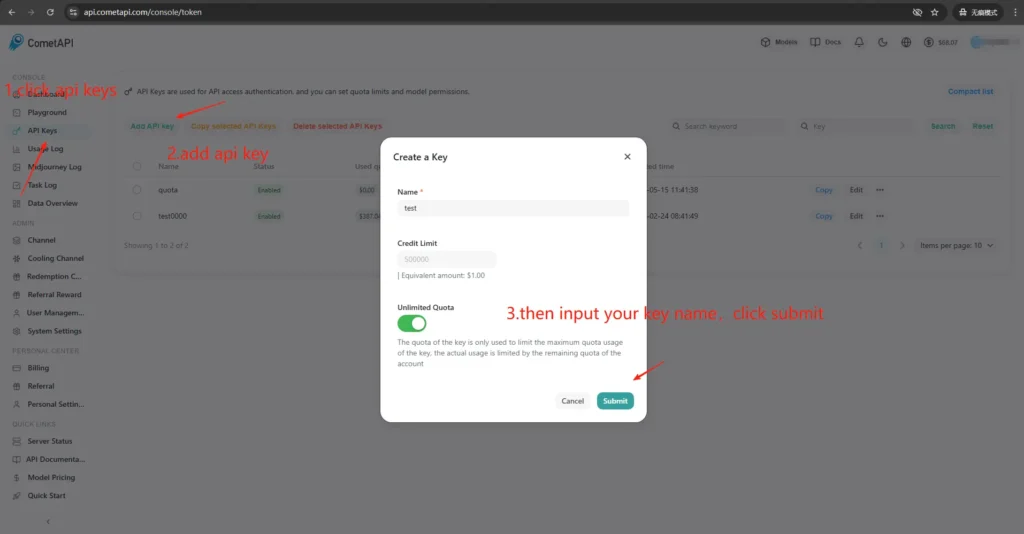
- สมัครบัญชี ที่เว็บไซต์ CometAPI (หรือแดชบอร์ดของผู้ขาย) เกตเวย์ส่วนใหญ่มีระดับฟรีสำหรับการทดสอบ
- รับคีย์ API จากแดชบอร์ด CometAPI ของคุณ — สตริงลับยาวๆ โปรดสังเกตว่าเอกสารแนะนำให้วางไว้ตรงไหน (CometAPI ใช้การอนุญาตแบบ Bearer กับ
https://api.cometapi.com/v1). - อ่านเอกสาร API สำหรับจุดสิ้นสุดที่คุณวางแผนจะใช้ (การเสร็จสิ้นการแชท รูปภาพ การฝัง) เอกสาร CometAPI จะระบุจุดสิ้นสุด เช่น
/v1/chat/completionsและ/v1/images/generations.
เหตุใดการเชื่อมต่อ (บูรณาการ) ระหว่าง n8n และ CometAPI จึงมีความสำคัญ
“การเชื่อมต่อ” ในที่นี้หมายถึงเส้นทางการรวมที่เชื่อถือได้และปลอดภัยระหว่างรันเนอร์อัตโนมัติ (n8n) และเกตเวย์โมเดลของคุณ การเชื่อมต่อที่เหมาะสมมีความสำคัญเนื่องจาก:
- มันเก็บรักษา สิ่งแวดล้อม ข้ามการโทร (ประวัติการสนทนา, การฝัง)
- มันรวมศูนย์ หนังสือรับรอง และความลับไว้ในที่เดียวเพื่อการหมุนเวียนที่ปลอดภัยยิ่งขึ้น
- ช่วยลดความล่าช้าและพื้นผิวข้อผิดพลาดด้วยการใช้จุดสิ้นสุดที่คาดเดาได้และรูปแบบคำขอมาตรฐาน
- มันเปิดใช้งาน การสังเกต และการแก้ไขปัญหา—การทราบว่าโมเดล คำเตือน และการตอบสนองใดที่นำไปสู่ผลลัพธ์
โดยสรุป: การเชื่อมโยงที่ดีช่วยลดความเสี่ยงในการปฏิบัติงานและเพิ่มความเร็วในการวนซ้ำ
ฉันจะปรับใช้ n8n ในเครื่องได้อย่างไร (คู่มือปฏิบัติฉบับย่อ)
คุณสามารถรัน n8n ในเครื่องได้ด้วย npm หรือใช้กับ Docker; Docker Compose เป็นวิธีที่แนะนำสำหรับสถานการณ์การโฮสต์ด้วยตนเองส่วนใหญ่ (สามารถทำซ้ำได้และแยกการอ้างอิง) ด้านล่างนี้คือตัวอย่าง Docker Compose ขั้นพื้นฐานและหมายเหตุสำคัญ
ฉันจะโฮสต์ n8n ด้วยตัวเองด้วย Docker ได้อย่างไร
Docker (และ Docker Compose) เป็นวิธีที่มีประสิทธิภาพและทำซ้ำได้มากที่สุดในการรัน n8n ในระบบโปรดักชัน วิธีนี้แยกแอปออกจากกัน ทำให้การอัปเกรดง่ายขึ้น และทำงานร่วมกับพร็อกซีและออร์เคสเตรเตอร์แบบย้อนกลับ (Docker Swarm, Kubernetes) ได้เป็นอย่างดี เอกสารอย่างเป็นทางการของ n8n มีเอกสารอ้างอิง Docker Compose ซึ่งผมจะนำไปใช้และดัดแปลงในที่นี้
สำหรับการผลิต โดยทั่วไปคุณจะต้องรันสแต็กที่ประกอบด้วย:
- บริการ n8n (ภาพอย่างเป็นทางการ:
docker.n8n.io/n8nio/n8norn8nio/n8nขึ้นอยู่กับแท็ก) - PostgreSQL (หรือ DB ที่รองรับอื่นๆ)
- Redis (หากคุณวางแผนจะใช้โหมดคิว)
- พร็อกซีแบบย้อนกลับ (Traefik, Caddy หรือ nginx) สำหรับ TLS การกำหนดเส้นทางโฮสต์ และกฎการจำกัดอัตรา
สถาปัตยกรรมนี้แยกประเด็นต่างๆ อย่างชัดเจน (การคงอยู่ของฐานข้อมูล, การจัดคิว, เว็บพร็อกซี) และทำให้การปรับขนาดและการสำรองข้อมูลเป็นเรื่องง่าย เอกสารอย่างเป็นทางการของ n8n มีรูปแบบ Docker Compose และการอ้างอิงตัวแปรสภาพแวดล้อม
นี่คือคำแนะนำทีละขั้นตอน:
- สร้างโฟลเดอร์และ
docker-compose.ymlด้วยบริการ n8n แบบดั้งเดิม ด้านล่างนี้คือตัวอย่างการใช้งาน Docker-Compose ที่ครอบคลุมความต้องการใช้งานจริงทั่วไป ได้แก่ Postgres ภายนอก, Redis (สำหรับโหมดคิว/การดำเนินการ), Persistent Volume และ Nginx Reverse Proxy ที่จัดการ TLS:
```yaml
version: "3.8"
services:
  n8n:
    image: n8nio/n8n:latest
    restart: unless-stopped
    environment:
- DB_TYPE=postgresdb
- DB_POSTGRESDB_HOST=postgres
- DB_POSTGRESDB_PORT=5432
- DB_POSTGRESDB_DATABASE=n8n
- DB_POSTGRESDB_USER=n8n
- DB_POSTGRESDB_PASSWORD=supersecretpassword
- N8N_BASIC_AUTH_ACTIVE=true
- N8N_BASIC_AUTH_USER=admin
- N8N_BASIC_AUTH_PASSWORD=anothersecret
- WEBHOOK_TUNNEL_URL=https://n8n.example.com
- EXECUTIONS_MODE=queue
- QUEUE_BULL_REDIS_HOST=redis
    ports:
- "5678:5678"
    volumes:
- n8n_data:/home/node/.n8n
    depends_on:
- postgres
- redis

  postgres:
    image: postgres:15
    environment:
      POSTGRES_DB: n8n
      POSTGRES_USER: n8n
      POSTGRES_PASSWORD: supersecretpassword
    volumes:
- pgdata:/var/lib/postgresql/data

  redis:
    image: redis:7
    volumes:
- redisdata:/data

volumes:
  n8n_data:
  pgdata:
  redisdata:
2. เริ่มต้น:
docker compose up -d
3. เยี่ยมชมร้านค้า `http://localhost:5678` และสร้างผู้ใช้ผู้ดูแลระบบของคุณ สำหรับการผลิต คุณจะต้องมี Postgres, SSL และตัวแปรสภาพแวดล้อมที่เหมาะสม — ดูเอกสารประกอบ Docker Compose อย่างเป็นทางการ

**หมายเหตุและการแข็งตัว:**
- Do **ไม่** เก็บความลับในรูปแบบข้อความธรรมดาใน `docker-compose.yml`ใช้ไฟล์สภาพแวดล้อม ความลับ Docker หรือตัวจัดการความลับภายนอกในการผลิต
- แทนที่ `WEBHOOK_URL` ด้วย URL สาธารณะจริงของคุณและกำหนดค่าพร็อกซีแบบย้อนกลับเพื่อกำหนดเส้นทาง `n8n.example.com` ไปที่คอนเทนเนอร์ n8n
- ใช้ `EXECUTIONS_MODE=queue` สำหรับการประมวลผลพื้นหลังที่แข็งแกร่ง จำเป็นต้องมีคิวเวิร์กเกอร์และ Redis

## ฉันจะโฮสต์ n8n ด้วยตัวเองด้วย npm / Node.js ได้อย่างไร

การติดตั้งผ่าน npm (หรือ pnpm) จะรัน n8n บนโฮสต์โดยตรง วิธีนี้มีขนาดเล็กกว่า (ไม่มีเลเยอร์คอนเทนเนอร์) และอาจเป็นประโยชน์สำหรับการติดตั้งแบบผู้ใช้เดี่ยวที่มีความซับซ้อนต่ำ หรือเครื่องของนักพัฒนา อย่างไรก็ตาม วิธีนี้จะเพิ่มความรับผิดชอบให้กับผู้ดูแลระบบในการจัดการการอ้างอิง การแยกส่วน และการควบคุมดูแลบริการมากขึ้น เอกสาร n8n อย่างเป็นทางการประกอบด้วยคู่มือการติดตั้ง npm และข้อควรระวัง

### แพ็คเกจ OS ที่จำเป็นและเวอร์ชัน Node:

- ใช้ LTS Node.js ที่เสถียร (Node 18 หรือ Node 20+ ตรงตามข้อกำหนดการเปิดตัว n8n)
- การติดตั้ง `build-essential`, `git`และตัวจัดการกระบวนการ (แนะนำ systemd)
- สำหรับการผลิต ยังคงใช้ PostgreSQL และ Redis เป็นบริการภายนอก (เหตุผลเดียวกันกับ Docker)

### ฉันจะติดตั้งและรัน n8n ผ่าน npm ได้อย่างไร (ทีละขั้นตอน)

1.ติดตั้ง Node.js (แนะนำ: nvm)
Install nvm
curl -o- https://raw.githubusercontent.com/nvm-sh/nvm/v0.39.7/install.sh | bash
Reload your shell (adjust to your shell startup file if needed)
source ~/.bashrc # or ~/.zshrc
Install and use the latest LTS (usually 18 or 20)
nvm install --lts
nvm use --lts
Verify
node -v
npm -v
หากคุณเห็นข้อความ “n8n: ไม่พบคำสั่ง” ในภายหลัง ให้รีสตาร์ทเทอร์มินัลหรือตรวจสอบให้แน่ใจว่าเส้นทาง bin ทั่วโลกของ npm ที่จัดการโดย nvm อยู่ใน PATH ของคุณ

---

2. ติดตั้งและเริ่มต้น n8n (local)
npm install -g n8n
n8n -v # verify version
3. เริ่มต้นจากเบื้องหน้า:
n8n start
URL เริ่มต้น: <http://localhost:5678/> หากพอร์ตใช้งานอยู่:
export N8N_PORT=5679
n8n start
ทางเลือก: ให้มันทำงานในพื้นหลัง (ยังคงอยู่ในเครื่อง):
npm install -g pm2
pm2 start "n8n" --name n8n
pm2 save
pm2 status

4.การเข้าใช้งานและลงชื่อเข้าใช้ครั้งแรก:
- เปิด http://localhost:5678/ ในเบราว์เซอร์ของคุณ
- ในการรันครั้งแรก ให้ทำตามตัวช่วยเพื่อสร้างบัญชีเจ้าของ (อีเมล + รหัสผ่าน) และลงชื่อเข้าใช้

## ฉันจะติดตั้งหรือกำหนดค่าโหนดชุมชน CometAPI ใน n8n ได้อย่างไร
n8n รองรับทั้งโหนดชุมชนที่ผ่านการตรวจสอบ (ติดตั้ง GUI) และการติดตั้งด้วยตนเองจาก npm เมื่อคุณโฮสต์ด้วยตนเอง มีสองวิธีในการผสานรวม CometAPI เข้ากับ n8n:
### ตัวเลือก A — ใช้โหนดชุมชน CometAPI (ถ้ามีในแผงโหนด)
1. ใน n8n ให้เปิดแผงโหนด (กด `+` or `Tab`).
2. CometAPI เป็นโหนดชุมชนที่ได้รับการตรวจสอบแล้ว ปรากฏอยู่ภายใต้ "เพิ่มเติมจากชุมชน" คลิกและติดตั้ง
3. หลังจากติดตั้งแล้ว ให้รีสตาร์ท n8n หากได้รับแจ้ง สร้างใหม่ **ข้อมูลประจำตัว** ใน การตั้งค่า → ข้อมูลประจำตัว (เลือกประเภทข้อมูลประจำตัว CometAPI หากโหนดจัดให้) และวางโทเค็น CometAPI ของคุณ
### ตัวเลือก B — การติดตั้งด้วยตนเอง (เมื่อไม่สามารถติดตั้ง GUI ได้)
1.SSH เข้าสู่โฮสต์/คอนเทนเนอร์ n8n ของคุณ
2. ติดตั้งแพ็กเกจใน n8n ทั่วโลก `node_modules` หรือโฟลเดอร์ที่คุณกำหนดเอง:
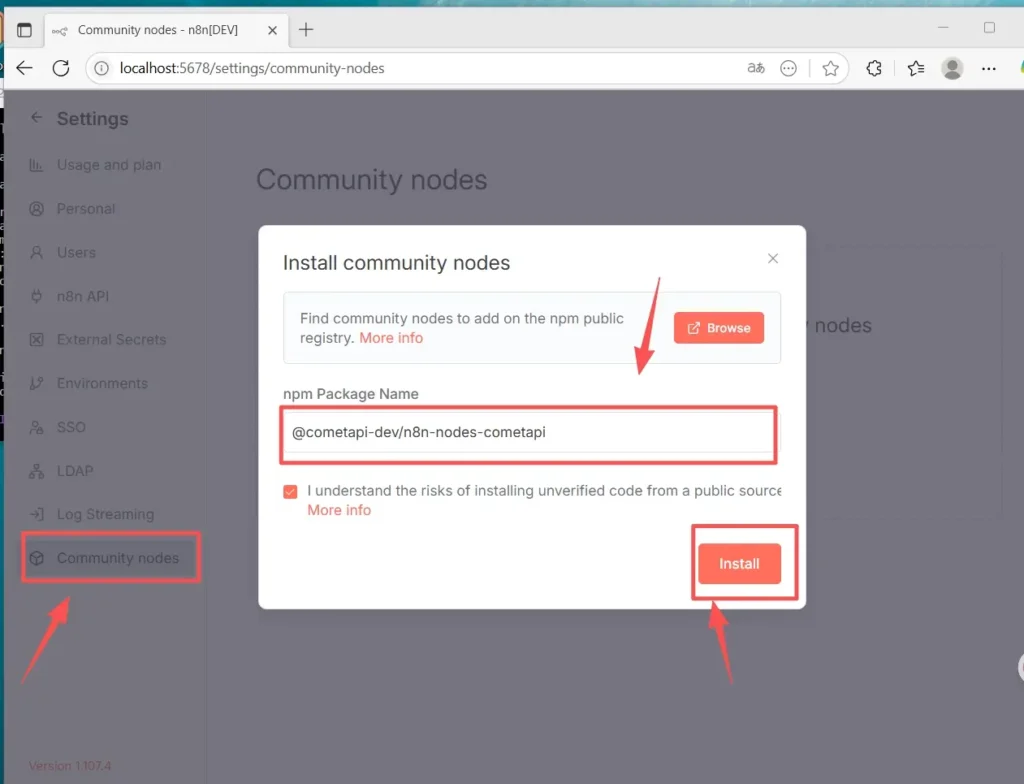
- ไปที่การตั้งค่า (ซ้ายล่าง) > โหนดชุมชน คลิก “
- ติดตั้งโหนดชุมชน”
- ใน “ชื่อแพ็กเกจ npm” ให้ป้อน: `@cometapi-dev/n8n-nodes-cometapi`ทำเครื่องหมายในช่องยอมรับความเสี่ยงคลิก “
- “ติดตั้ง” หลังจากติดตั้งแล้ว คุณสามารถค้นหา “CometAPI” ในแผงโหนดได้
3. รีสตาร์ท n8n หากอินสแตนซ์ของคุณทำงานในโหมดคิว คุณต้องปฏิบัติตามขั้นตอนการติดตั้งด้วยตนเองตามที่อธิบายไว้ในเอกสาร
### วิธีการตรวจสอบว่าโหนดได้รับการติดตั้งแล้ว
- หลังจากรีสตาร์ท ให้เปิดแผงโหนดและค้นหา “CometAPI” หรือ “Comet” โหนดจะถูกทำเครื่องหมายเป็นแพ็กเกจชุมชน
- หากคุณไม่เห็นโหนด: ตรวจสอบว่าบัญชีเจ้าของอินสแตนซ์ของคุณถูกใช้แล้ว (เฉพาะเจ้าของอินสแตนซ์เท่านั้นที่สามารถติดตั้งได้) หรือว่าแพ็คเกจโหนดได้รับการติดตั้งโดยไม่มีข้อผิดพลาดในบันทึกคอนเทนเนอร์/อิมเมจ
## วิธีการสร้างเวิร์กโฟลว์และกำหนดค่า API
### 1. สร้างเวิร์กโฟลว์ใหม่
- เข้าสู่ระบบอินสแตนซ์ n8n ของคุณ (โฮสต์ด้วยตนเอง)
- คลิก **“เพิ่มเวิร์กโฟลว์”** เพื่อเริ่มต้นระบบอัตโนมัติใหม่
### 2.เพิ่มโหนด
- เพิ่มโหนดทริกเกอร์: ค้นหา “ทริกเกอร์ด้วยตนเอง” หรือ “เมื่อคลิก 'ดำเนินการเวิร์กโฟลว์'”
- คลิก “+” ทางด้านขวาของแคนวาสและค้นหา “CometAPI” เพื่อเพิ่มโหนด
- คุณยังสามารถค้นหา "CometAPI" จากรายการโหนดด้านซ้ายและลากลงบนผืนผ้าใบได้
### 3. กำหนดค่าข้อมูลประจำตัว (ครั้งแรกเท่านั้น):
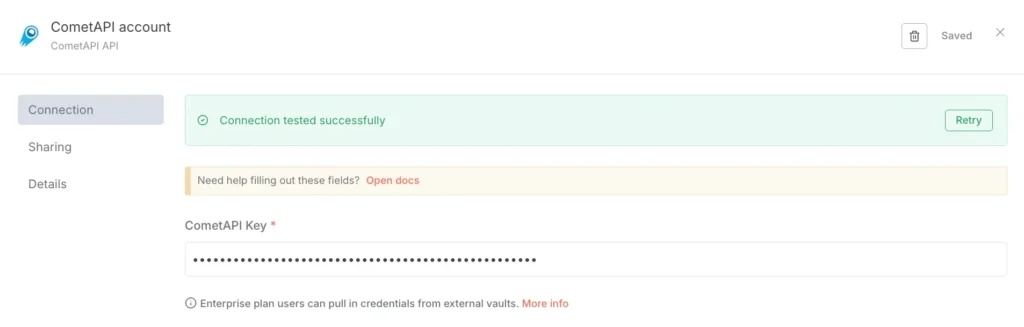
- ในโหนด CometAPI ภายใต้ “ข้อมูลประจำตัวที่จะเชื่อมต่อด้วย” ให้เลือก “สร้างใหม่”
- วางโทเค็นที่คุณสร้างในคอนโซล CometAPI ลงใน “CometAPI Key”
- บันทึก URL ฐานจะตั้งค่าเริ่มต้นเป็น https://www.cometapi.com/console/ และโดยปกติไม่จำเป็นต้องเปลี่ยนแปลงใดๆ
### 4. กำหนดค่าโมเดลและข้อความ:
รุ่น: ป้อนรุ่นที่รองรับ เช่น `gpt-4o` or `gpt-4o-mini`.
ข้อความ: คุณต้องกรอกบทบาทและบริบท และคุณสามารถเลือกผู้ใช้หรือระบบสำหรับบทบาทได้
พารามิเตอร์เสริม (ตามความจำเป็น) ประกอบด้วย: จำนวนโทเค็นสูงสุด (เช่น 4096); อุณหภูมิการสุ่มตัวอย่าง (เช่น 0.7); PenaltyStream (เปิด/ปิดการสตรีม) สำหรับเอกสารประกอบและคำอธิบายพารามิเตอร์เฉพาะ โปรดดูที่ [เอกสารประกอบ CometAPI](https://api.cometapi.com/doc).
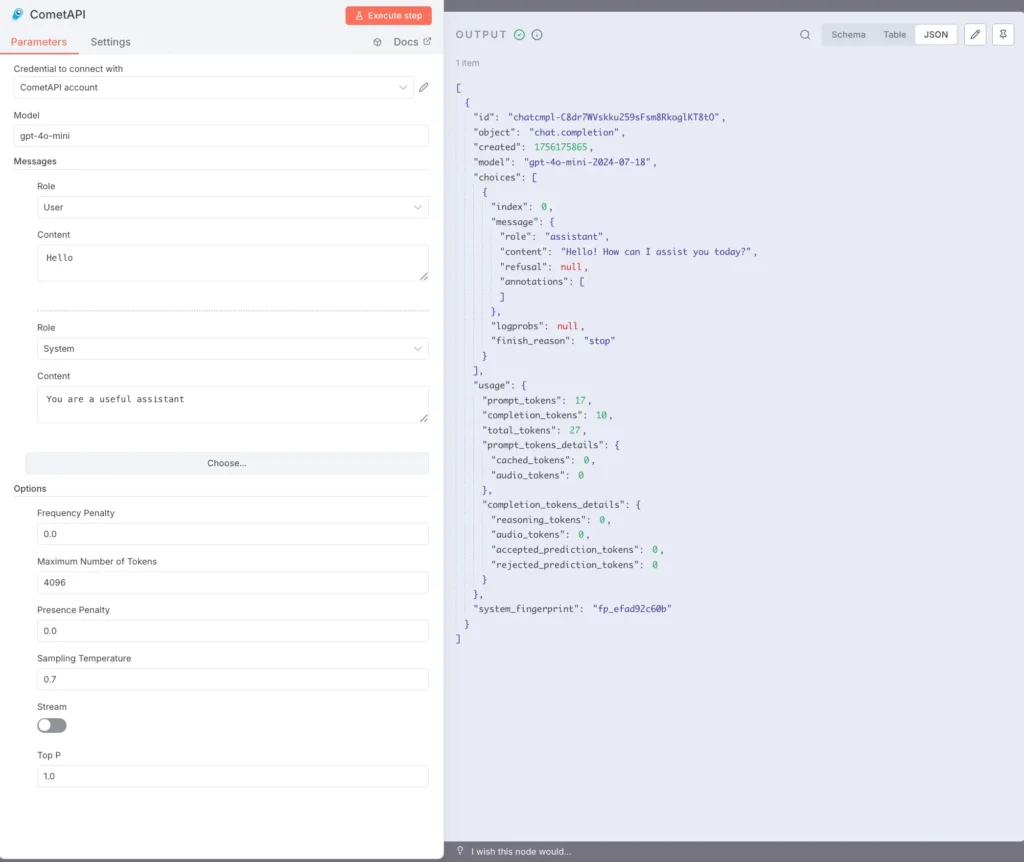
### 5.การดำเนินการข้อความ:
เลือกโหนด CometAPI แล้วคลิก “ดำเนินการขั้นตอน” หรือคลิก “ดำเนินการเวิร์กโฟลว์” ที่ด้านล่าง
แผง OUTPUT ทางด้านขวาควรแสดงการตอบสนอง JSON (รวมถึงตัวเลือก การใช้งาน ฯลฯ)
ตอนนี้คุณได้ติดตั้ง n8n (แนะนำ) ในเครื่อง Linux ผ่าน npm แล้ว ติดตั้งและกำหนดค่าโหนดชุมชน CometAPI และสามารถรันเวิร์กโฟลว์ที่เรียกใช้โมเดล เช่น gpt-4o เพื่อรับการตอบกลับได้
## ปัญหาทั่วไปมีอะไรบ้าง และฉันจะแก้ไขปัญหาเหล่านั้นได้อย่างไร
### 1) “401 ไม่ได้รับอนุญาต” หรือ “รหัส API ไม่ถูกต้อง”
- ยืนยันสตริงโทเค็นที่ถูกต้องในแดชบอร์ด CometAPI ของคุณ (อาจมีโทเค็นที่มีชื่อคล้ายกัน) คัดลอก → วางลงในข้อมูลรับรอง n8n และรีสตาร์ทโหนดหากจำเป็น
- ตรวจสอบให้แน่ใจว่ารูปแบบส่วนหัวการอนุญาตเป็น `Bearer sk-xxxxx`.
### 2) โหนดชุมชนจะไม่ติดตั้ง / “โหมดคิว”
- หาก n8n ของคุณทำงานใน **โหมดคิว**คุณสามารถปิดใช้งานการติดตั้ง GUI ได้ ทำตามเอกสารการติดตั้งด้วยตนเองเพื่อติดตั้งโหนดชุมชนผ่าน npm หรือสร้างอิมเมจแบบกำหนดเองที่รวมโหนดนั้นไว้ รีสตาร์ท n8n หลังการติดตั้ง
### 3) ไม่พบโหนดในจานสีหลังการติดตั้ง
- รีสตาร์ท n8n
- ตรวจสอบให้แน่ใจว่าคุณได้ติดตั้งแพ็คเกจในบริบทที่ถูกต้อง (ภายในภาพคอนเทนเนอร์หรือใน `.n8n/custom` เส้นทางหากใช้รูปแบบนั้น)
- ตรวจสอบบันทึกคอนเทนเนอร์เพื่อดูข้อผิดพลาดในการแก้ไขโมดูล
### 4) ปัญหาเรื่องอัตราจำกัดหรือโควตา
- ตรวจสอบแดชบอร์ด CometAPI สำหรับการใช้งานและโควตา
- นำการถอยกลับแบบเลขชี้กำลังและการถอยกลับแบบลดลงไปใช้โมเดลที่ถูกกว่าเมื่อคุณตรวจพบคำเตือนข้อจำกัดหรือ HTTP 429
## มีทางเลือกอื่นหรือไม่หากโหนดชุมชนไม่พร้อมใช้งานหรือคุณต้องการความยืดหยุ่นมากขึ้น?
ใช่ — คุณสามารถใช้ได้เสมอ **คำขอ HTTP** โหนดโดยตรง (ควบคุมเต็มรูปแบบ) หรือ [โหนด OpenAI พร้อม URL ฐาน](https://apidoc.cometapi.com/n8n-965890m0) การเปลี่ยนเส้นทาง (ทางลัดที่ใช้งานได้จริง) การใช้ HTTP แบบดิบยังทำให้การนำจุดสิ้นสุด CometAPI ใหม่มาใช้ง่ายขึ้นเมื่อมีการเผยแพร่ (เช่น จุดสิ้นสุดรูปภาพ/วิดีโอ) โปรดดู [แนะนำ](https://apidoc.cometapi.com/n8n-965890m0).
**ดูเพิ่มเติม** [วิธีใช้ n8n กับ CometAPI](https://www.cometapi.com/th/how-to-use-n8n-with-cometapi/?utm_source=chatgpt.com)
## สรุป:
CometAPI ช่วยให้คุณเลือกแบบจำลองและใช้งานได้ง่าย ขณะที่ n8n ช่วยให้คุณจัดการและขยายขอบเขตการทำงานได้ ใช้เคล็ดลับการรับรองความถูกต้องของ OpenAI เพื่อการรวมระบบแชท/การกรอกข้อมูลอย่างรวดเร็ว และโหนดชุมชนที่มีอยู่และเชื่อถือได้ ประเมินต้นทุน ความหน่วง และความปลอดภัยในทุกเวิร์กโฟลว์ เลือกทางเลือกจากมนุษย์สำหรับการตัดสินใจที่สำคัญ และรักษาการเลือกแบบจำลองของคุณให้มีความคล่องตัว เพื่อให้คุณปรับตัวเข้ากับการเปลี่ยนแปลงที่รวดเร็วในแวดวงผู้จำหน่าย AI การผสมผสานระหว่าง n8n และ CometAPI นั้นทรงพลัง แต่เช่นเดียวกับเครื่องมืออันทรงพลังอื่นๆ มันจำเป็นต้องมีสิ่งกีดขวาง เช่น การสังเกต ทดสอบ และทำซ้ำ